从这里开始
TopClozer 是什么
TopClozer 是一个托管式 LinkedIn 触达平台。它帮你找到合适的人,用已预热的发送账户向他们发消息,并把对话推进到对方回复——文案由 AI 撰写,而对外发出的任何内容都由你审批。你决定联系谁、说什么;平台负责发送、追踪与撰写草稿。
发送方
你的触达消息所使用的 LinkedIn 账户。既可使用托管的「大使」账户——无需你自己登录——也可通过专属代理连接你自己的账户。
营销活动
自动运行的序列:好友请求 → 等待 → 跟进 → 消息。你分配潜在客户和发送方,然后将其开启。
任务
你的人工介入检查点。当潜在客户回复时,AI 会草拟一条回复并暂存在此,供你审批、改写或丢弃。任何内容都不会自行发出。
◇ 整体认识
界面一览
左侧边栏始终是你的导航。顶部栏控制引擎与搜索。下方编号解释各个部分。
点击 Logo 可返回公开网站。旁边是明暗主题切换开关。
八个条目 = 八个工作阶段。当前所在项会高亮显示。「任务」上的角标显示有多少条 AI 回复正等待你处理。
「引擎运行中」并带绿点,表示你的营销活动正在积极工作。点击它可一次性暂停或恢复全部。
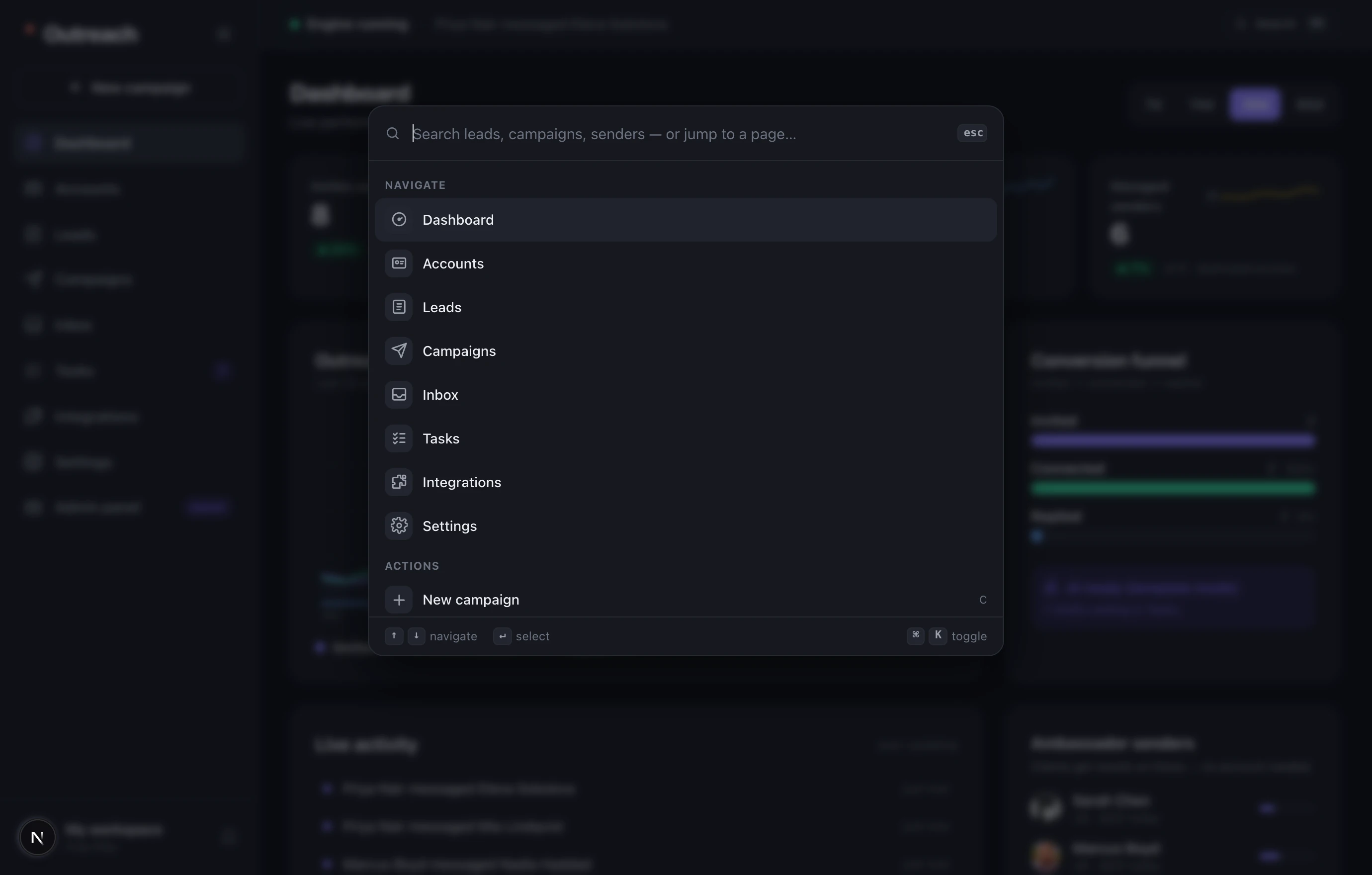
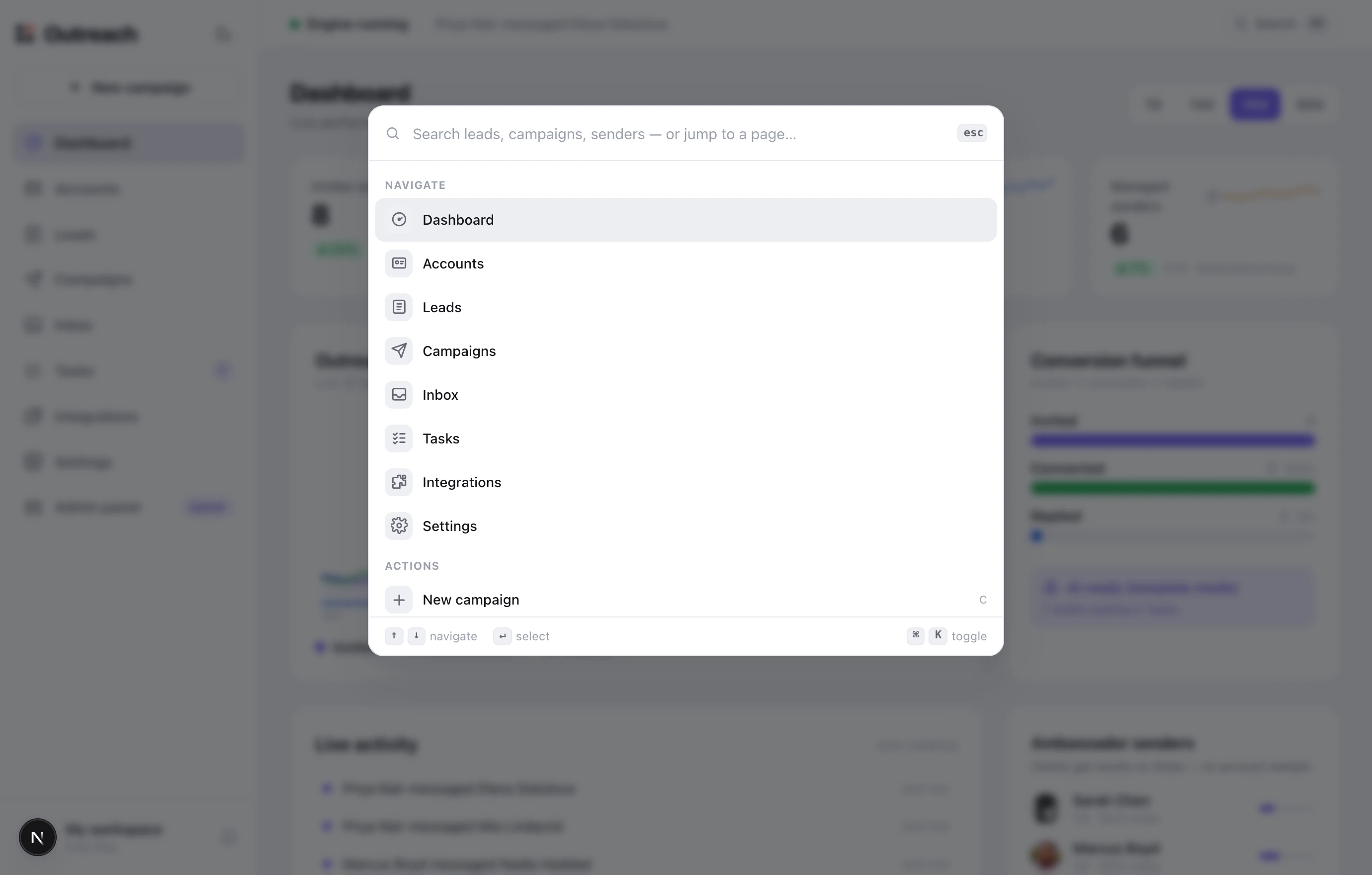
无论身处何处,都能跳转到任意界面、营销活动、潜在客户或对话——无需离开当前页面。
你的工作区、当前套餐、退出登录,以及重置演示数据。
▸ 首次运行
五步快速上手
仪表盘上有一份「快速上手」清单,会在你完成每一步时自动勾选。请按顺序逐一完成。
- 1连接发送方——账户
你的消息由该账户发出。最快的方式是使用托管的大使席位——无需你自己登录。
- 2导入潜在客户——潜在客户
你将要联系的人。可从 LinkedIn 搜索、CSV 或粘贴的个人资料 URL 导入;每次导入都会成为一个列表。
- 3创建营销活动——营销活动
消息序列。选择一个潜在客户列表和一个发送方,然后编辑每一步的文案。
- 4连接你的工具——集成
可选但推荐:将回复发送到 Slack,并把潜在客户同步到你的 CRM,让数据不再只存在于 TopClozer 之中。
- 5开启引擎——顶部栏
绿色的「引擎运行中」圆点表示触达已开始。此后,每天关注「任务」和 Unibox 即可。
1 仪表盘
你的指挥中心
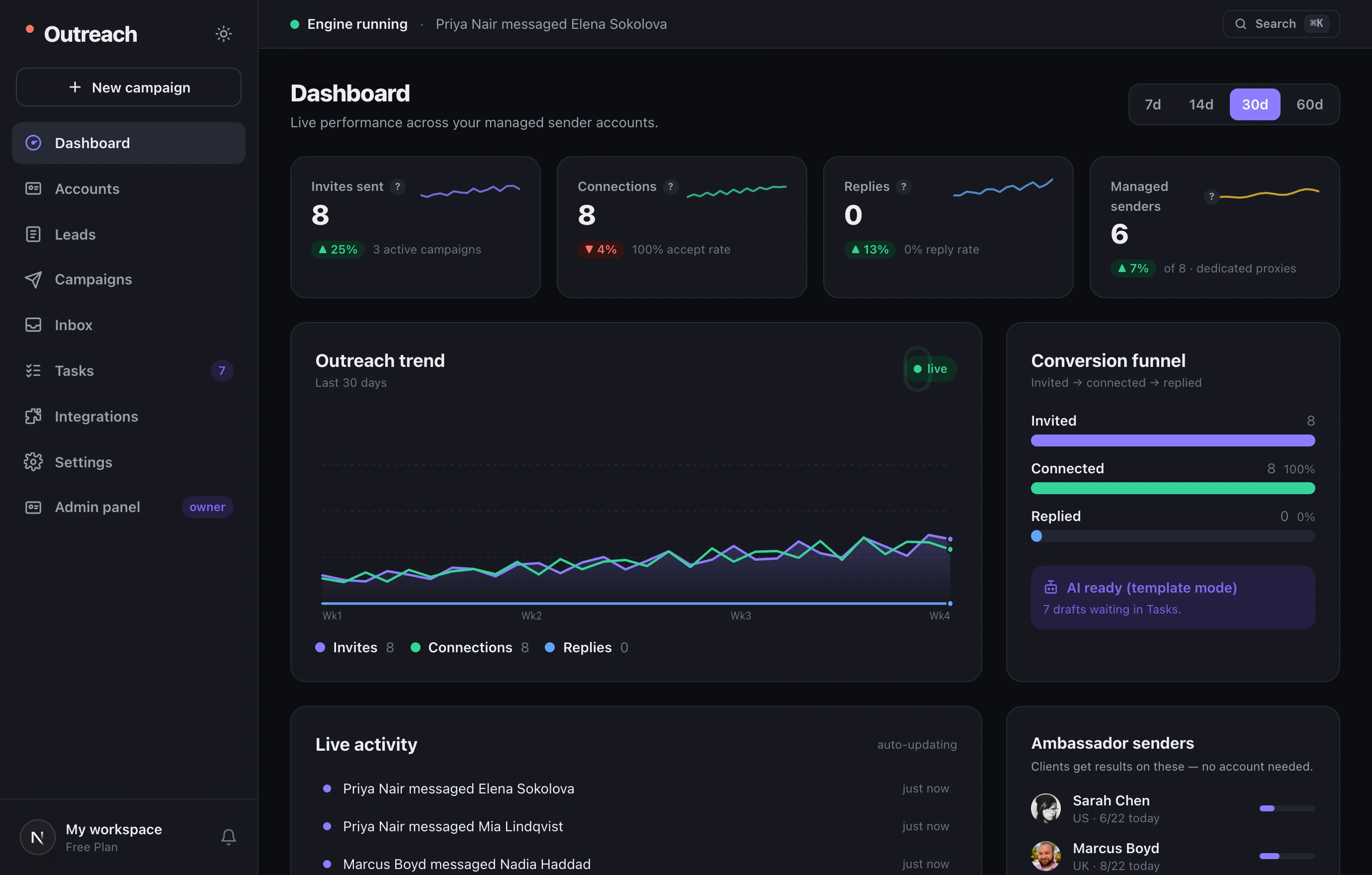
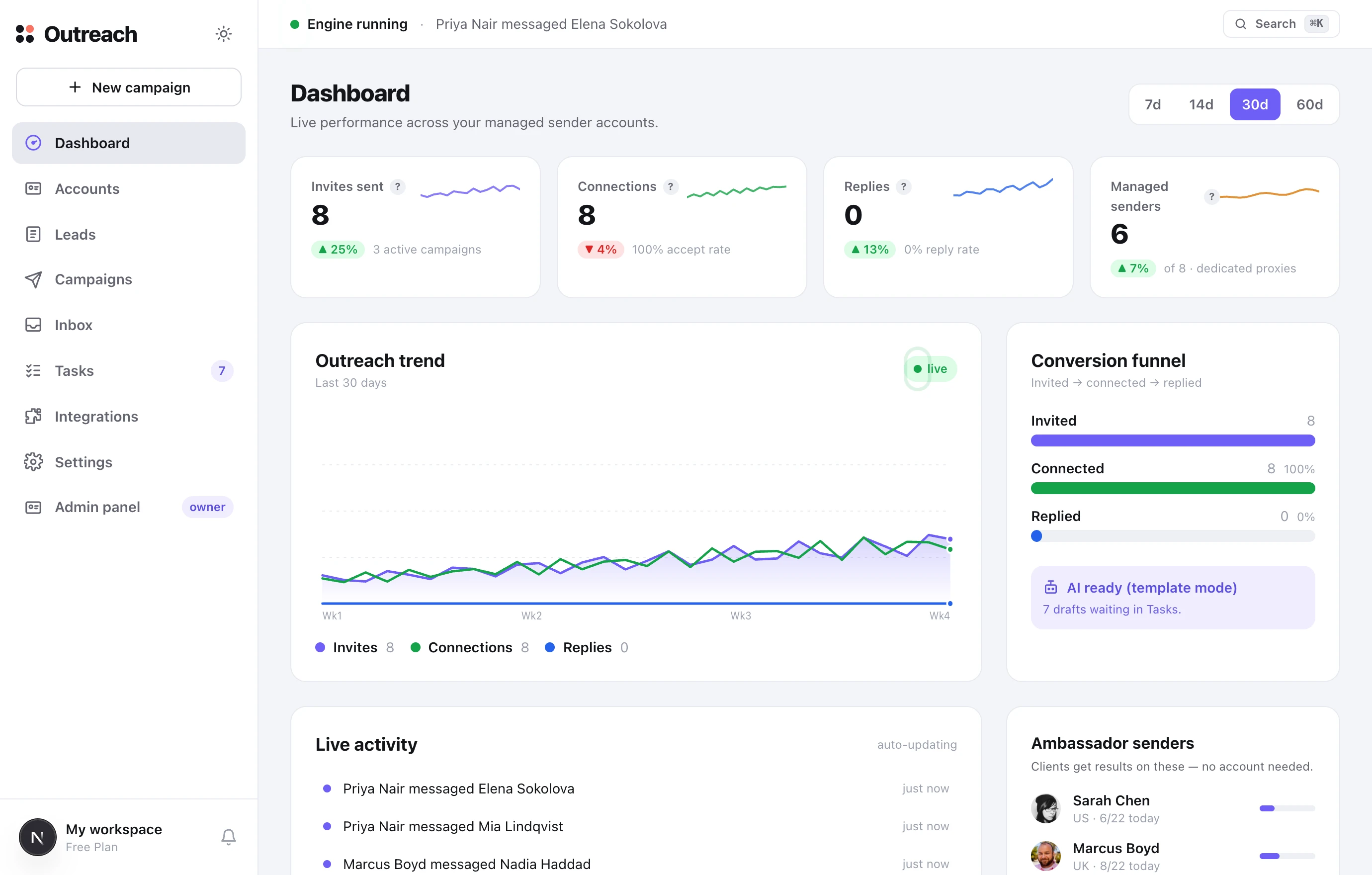
登录后看到的第一个界面。它一次性展示你所有发送账户的成效——发出多少、多少人接受、多少人回复——以及一条实时动态。
它是什么
自上而下的概览:先是四个核心数字,然后是趋势图与转化漏斗,接着是实时活动动态与发送方状态。7 天 / 14 天 / 30 天 / 60 天的切换会改变全部内容的时间范围。
如何使用
- 1每天查看一次
留意接受率和回复率是否呈上升趋势——它们是你触达健康度的信号。
- 2悬停「?」图标
每个指标都有提示,解释它的含义以及什么区间被视为健康。
- 3顺着草稿进入任务
每当 AI 有回复等待审核时,漏斗下方的面板会直接链接到「任务」。
2 账户
由谁负责发送
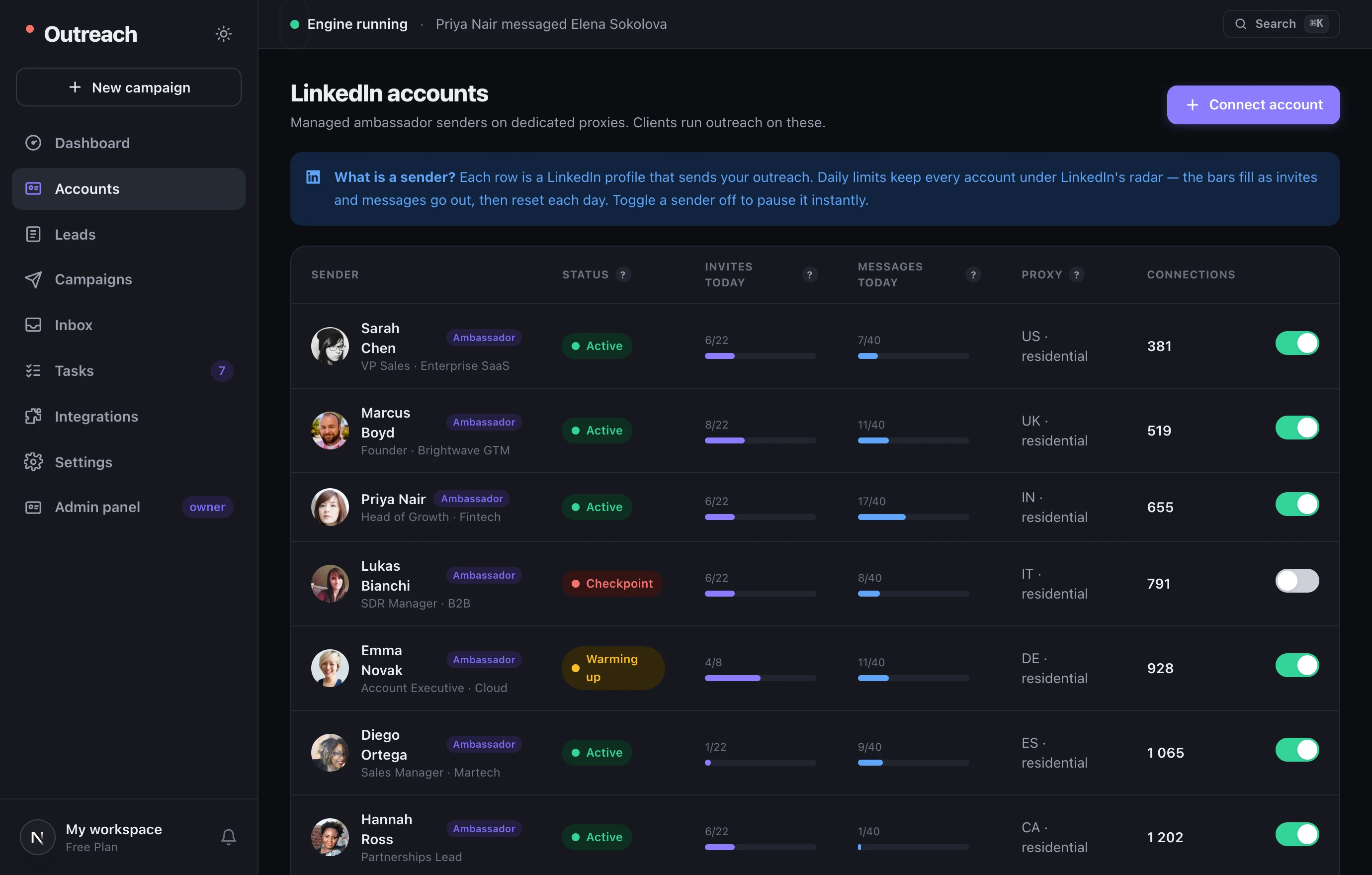
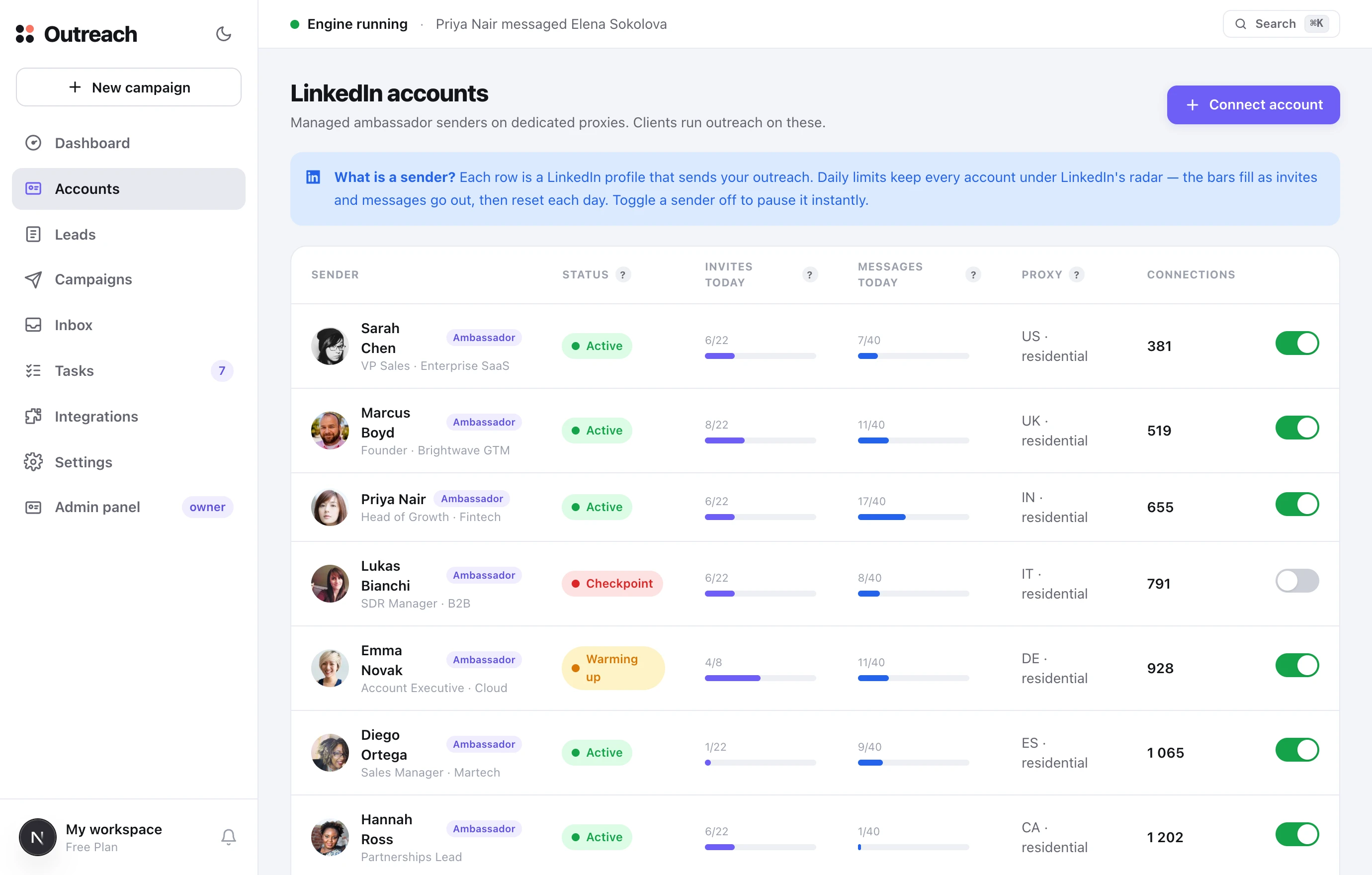
每一行都是一个用于发送触达消息的 LinkedIn 个人资料(即「发送方」)。每日上限让每个账户都不易被 LinkedIn 察觉,而开关可即刻暂停任意发送方。
它是什么
状态:活跃——正在发送;预热中——新账户正缓慢提升活跃度;已暂停——已关闭;核验——LinkedIn 要求验证,需要处理。进度条显示每个账户当天已发送量与每日上限的对比。
如何使用
- 1连接账户
选择一个托管的大使席位,或通过专属代理上的安全会话连接你自己的账户。
- 2遵守上限
不要把上限拉到最大——稳定、类人的节奏能保护账户。
- 3一键暂停
右侧的开关可立即停止某个特定发送方,而不影响其他账户。
3 潜在客户
你将要联系的人
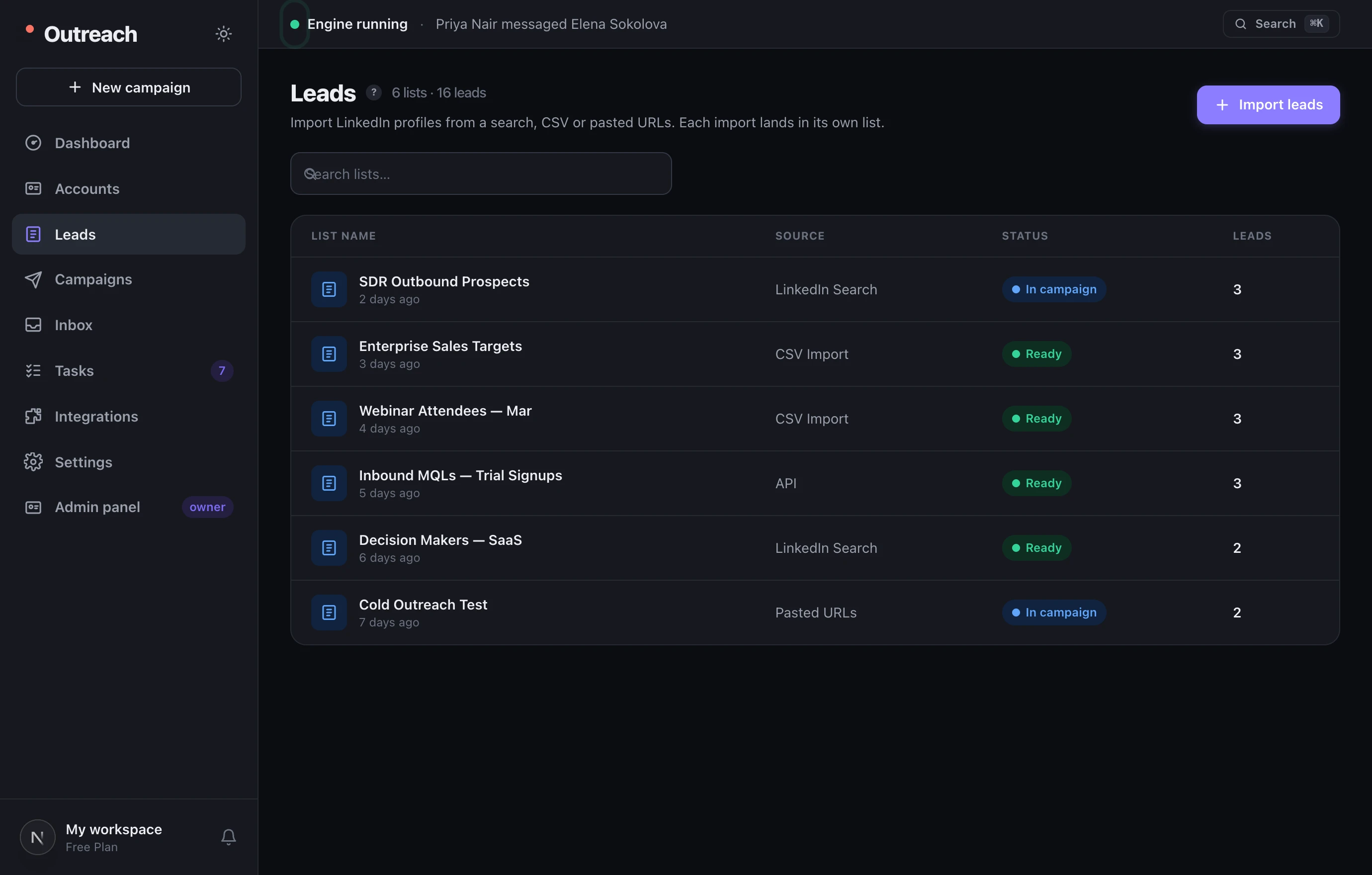
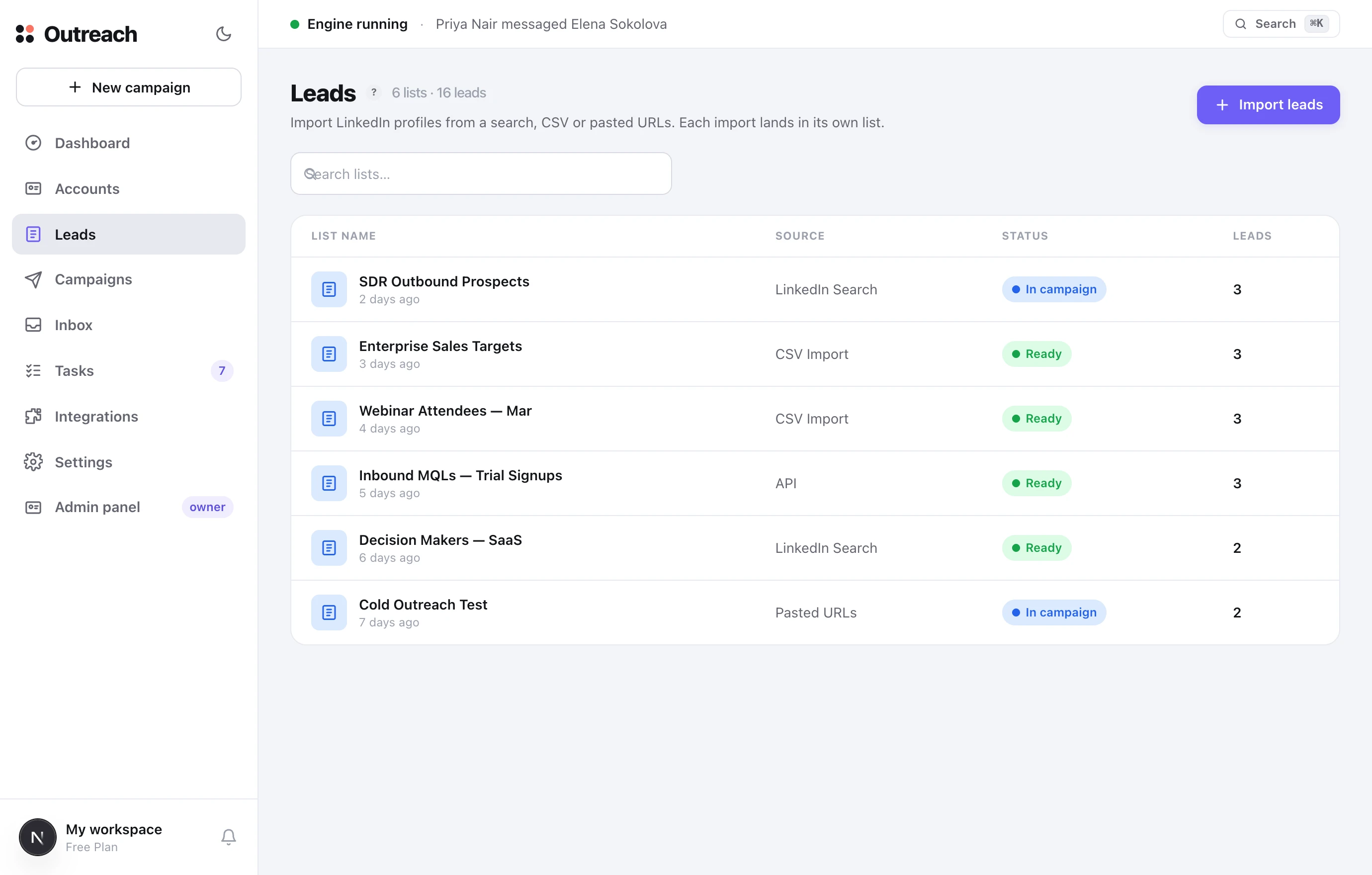
潜在客户以列表形式存放。每次导入——一次 LinkedIn 搜索、一个 CSV 或粘贴的 URL——都会成为一个独立列表,你之后可将营销活动指向它。
它是什么
列表的状态为「就绪」(可用)或「使用中」(已被占用)。在列表内部,每个潜在客户都有自己的状态:未开始 → 已邀请 → 已连接 → 已回复。
如何使用
- 1导入潜在客户
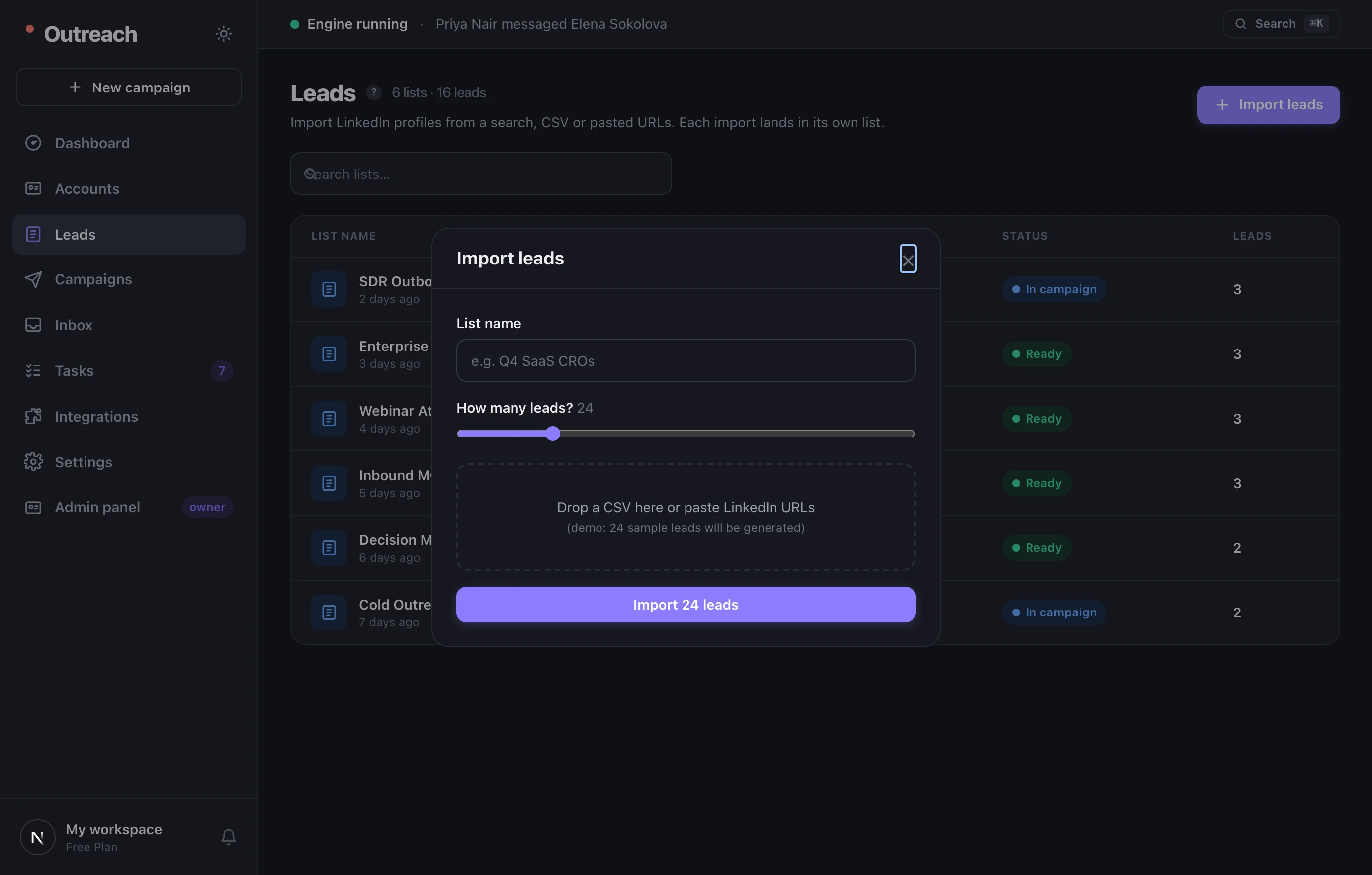
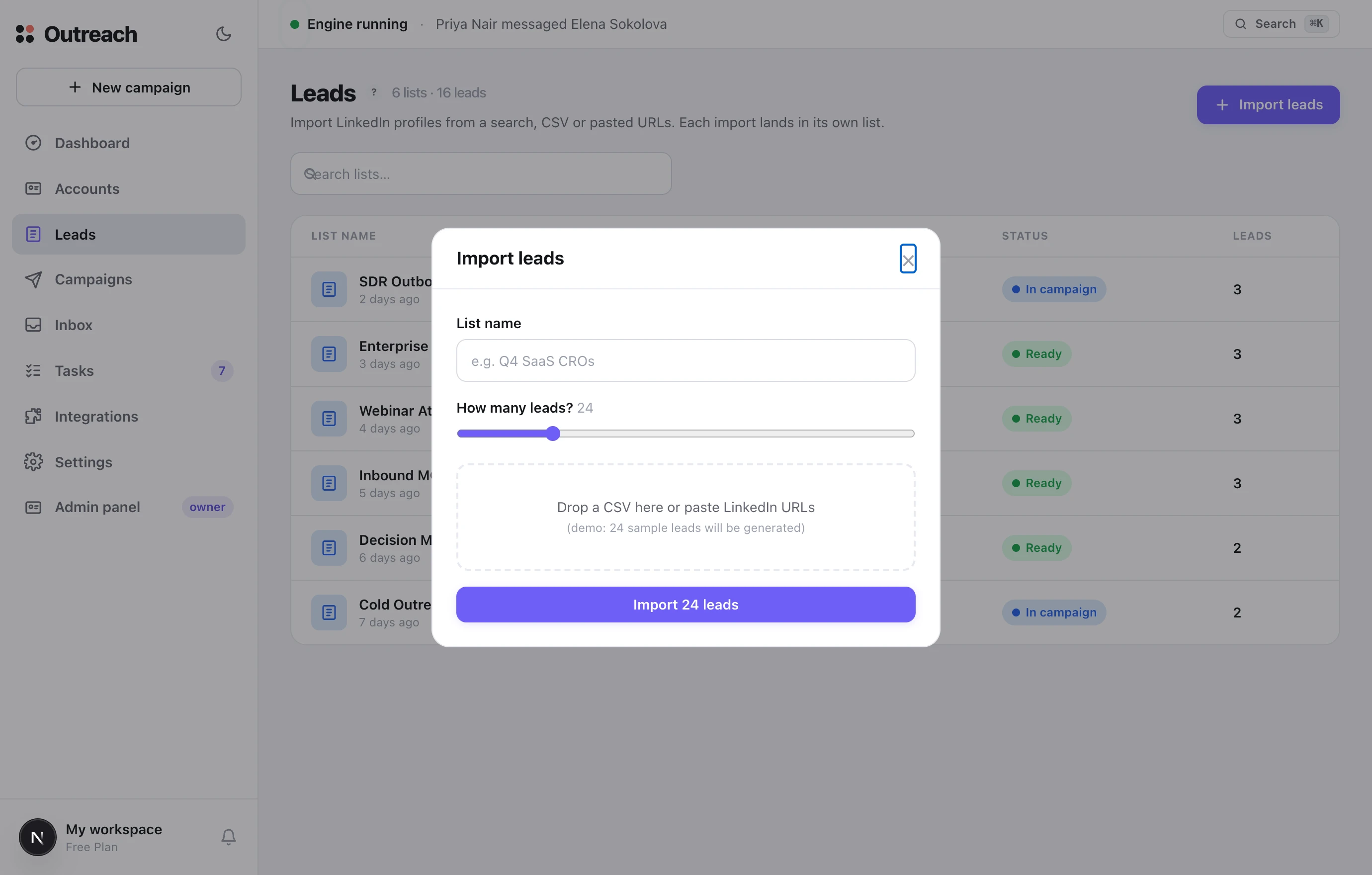
为列表命名、选择潜在客户数量,然后拖入 CSV 或粘贴个人资料 URL。
- 2保持列表精细
一个细分 = 一个列表 = 一条消息。更聚焦的列表能让文案更精准触达。
- 3启动前审阅
打开列表、按状态筛选,在营销活动使用它之前确认这些正是合适的人。
4 营销活动
说什么,以及按什么顺序说
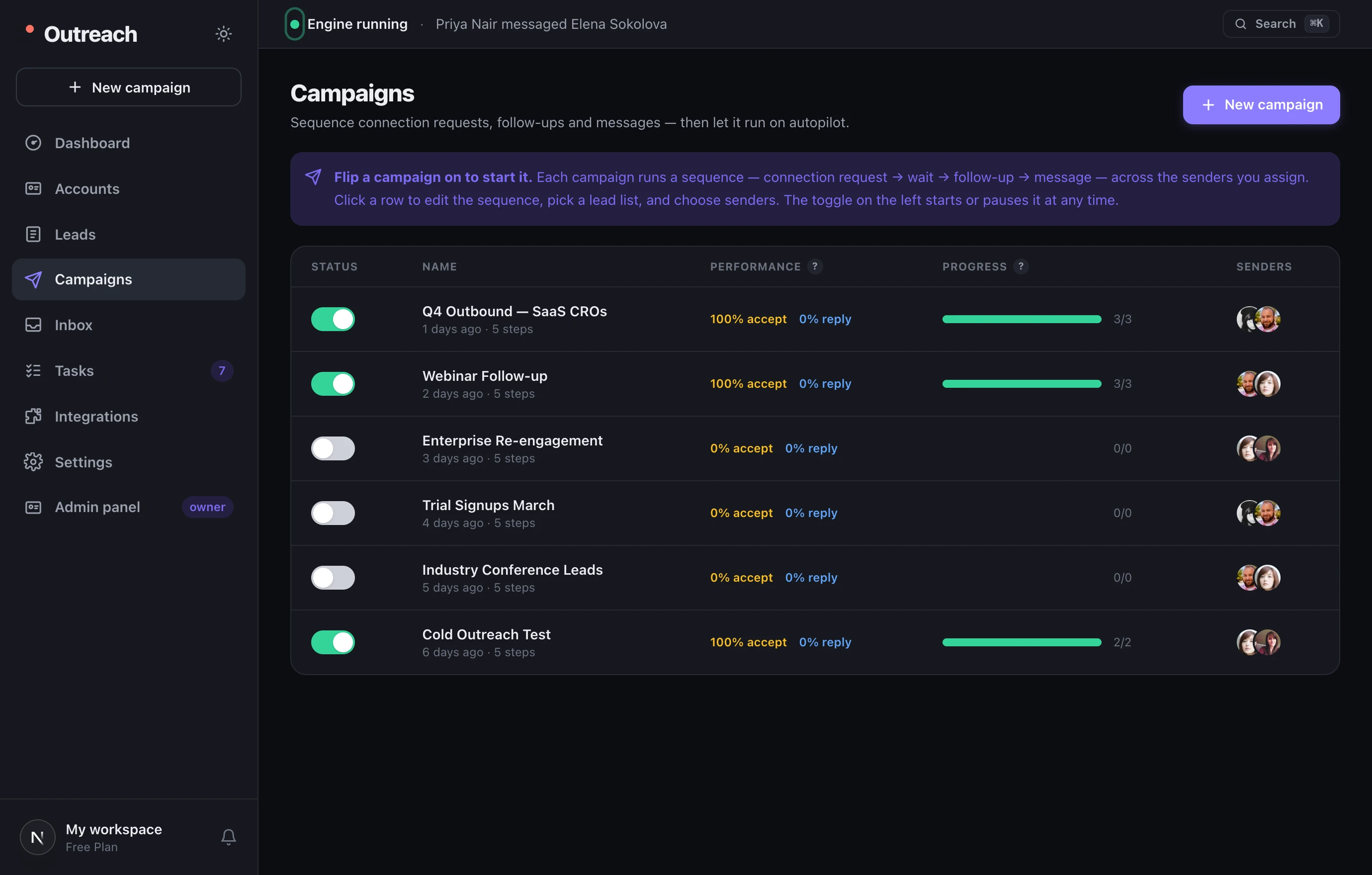
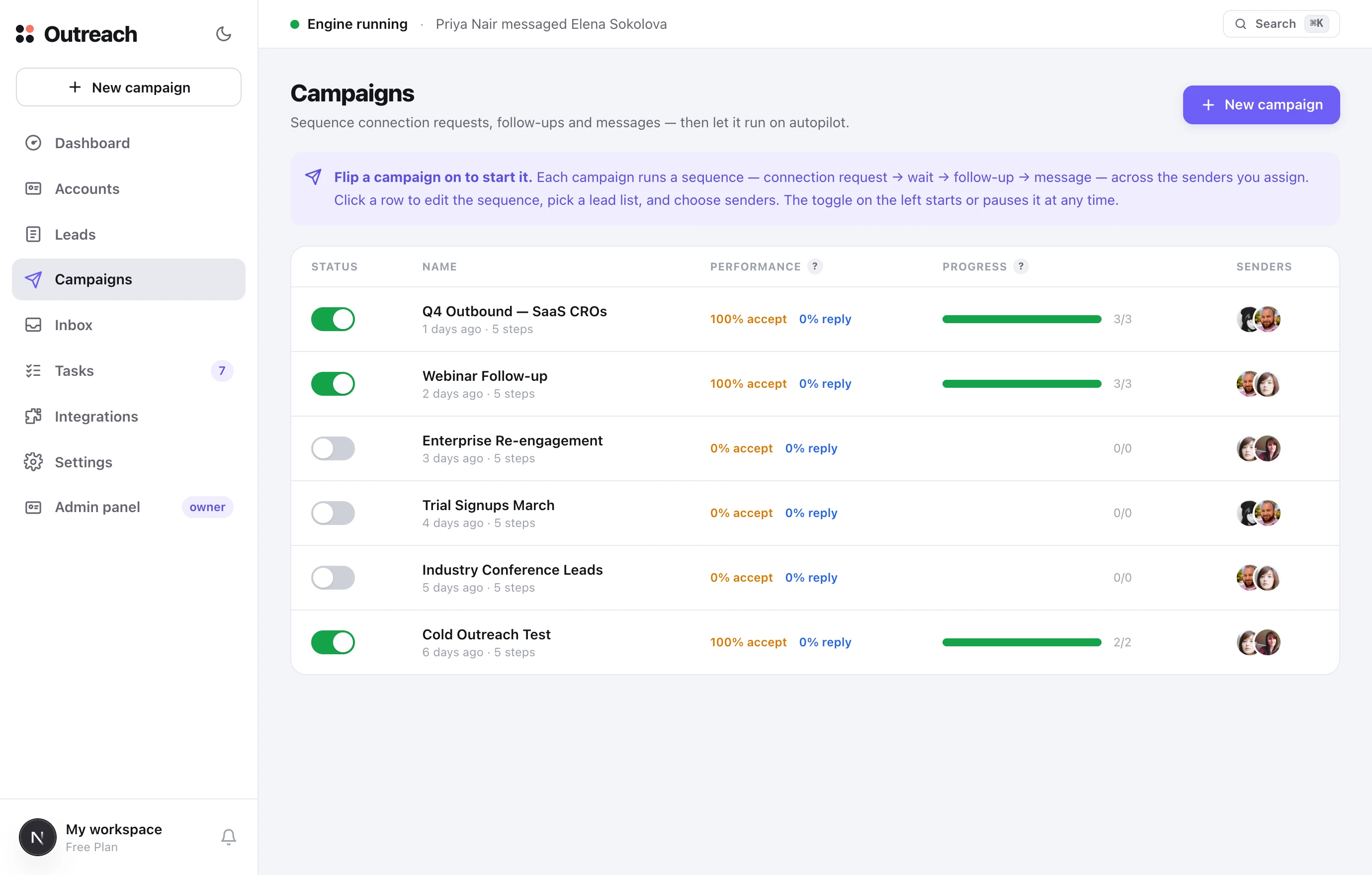
系统的核心。营销活动是一个序列——好友请求 → 等待 → 跟进 → 消息——它会在你分配的发送方上自动运行。左侧的开关可随时启动或停止它。
它是什么
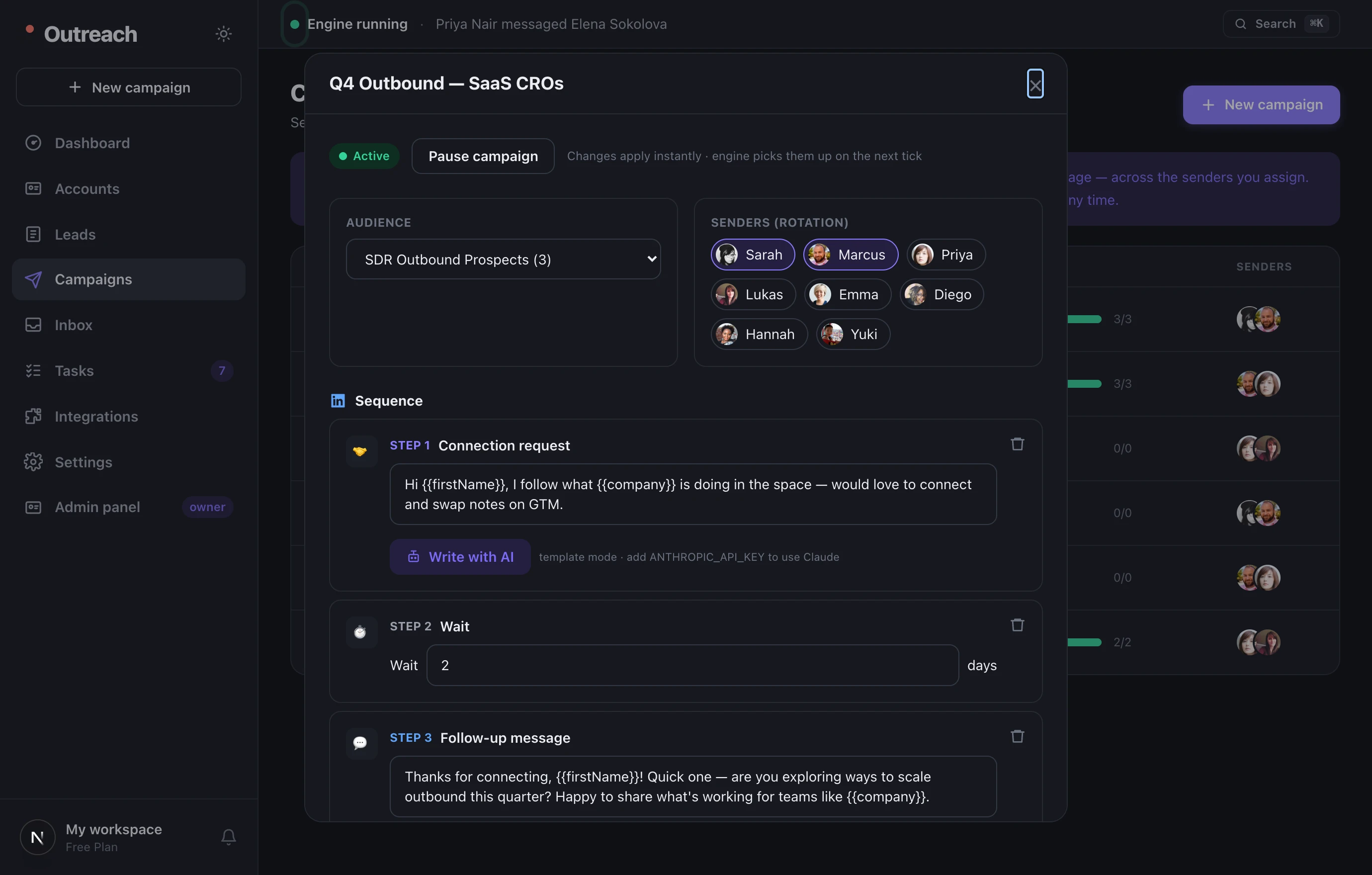
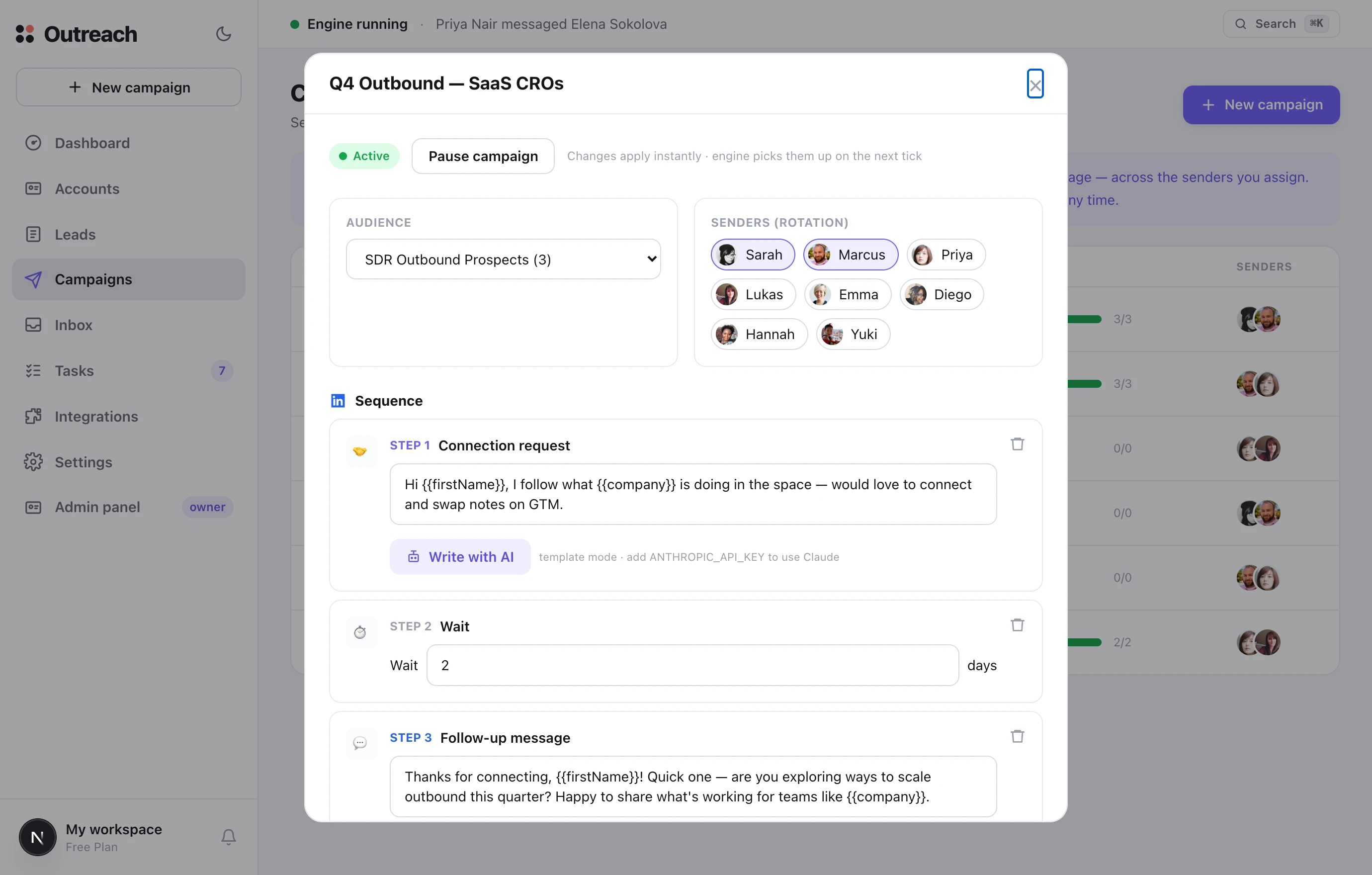
接受率是邀请中转化为连接的比例;回复率是连接中回信的比例。像 {{firstName}} 和 {{company}} 这样的变量会填入每个潜在客户的具体信息。新营销活动以草稿形式开始,附带一个可编辑的现成序列。
如何使用
- 1新建营销活动
为它命名——它会以草稿形式创建,附带默认的邀请 → 等待 → 跟进序列。
- 2组装它
打开该行,选择潜在客户列表、分配发送方,并编辑每一步的文案。
- 3将它开启
开关可启动营销活动;同一个开关也能在一秒内将其暂停。
5 Unibox
所有对话集于一处
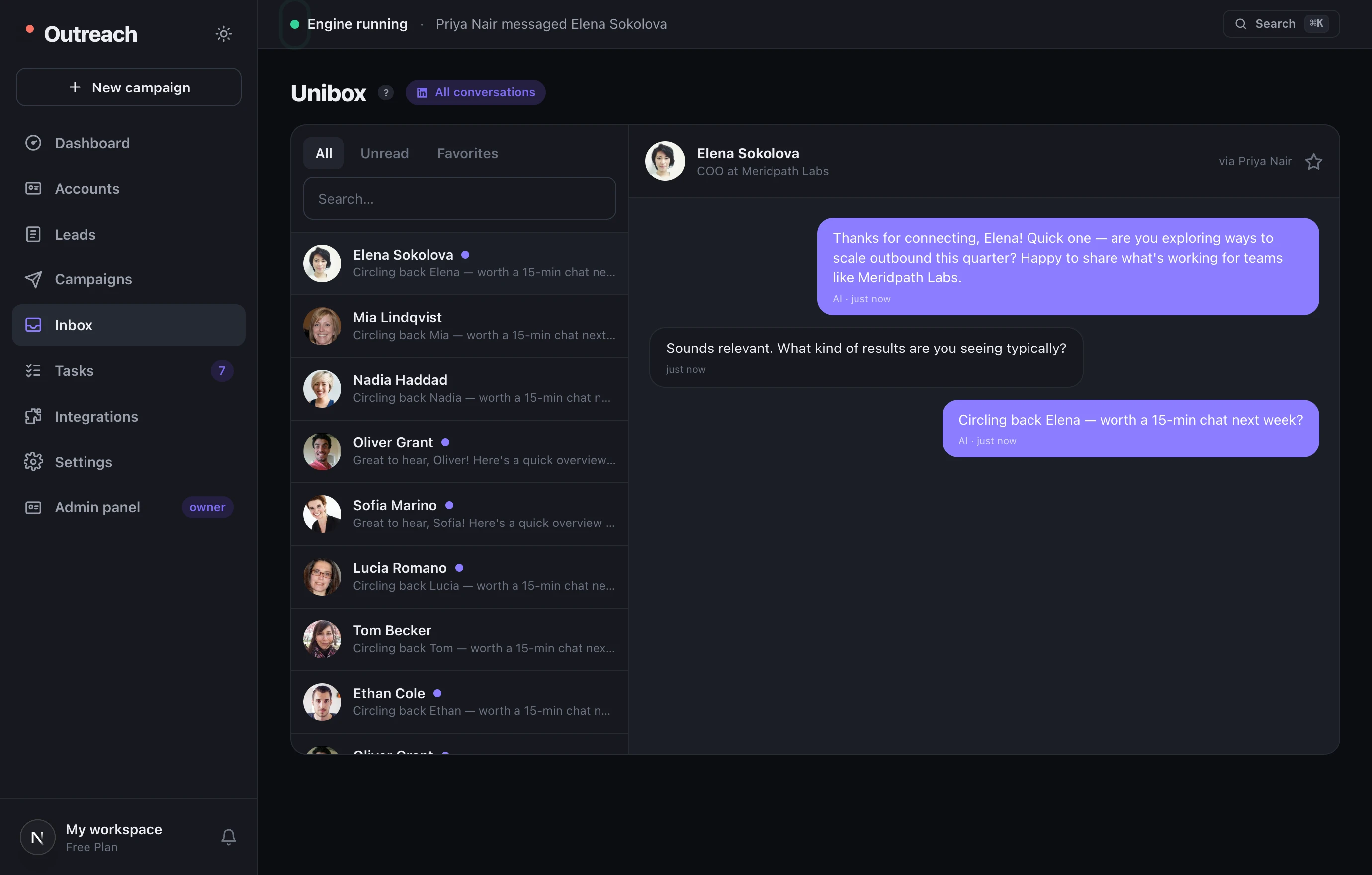
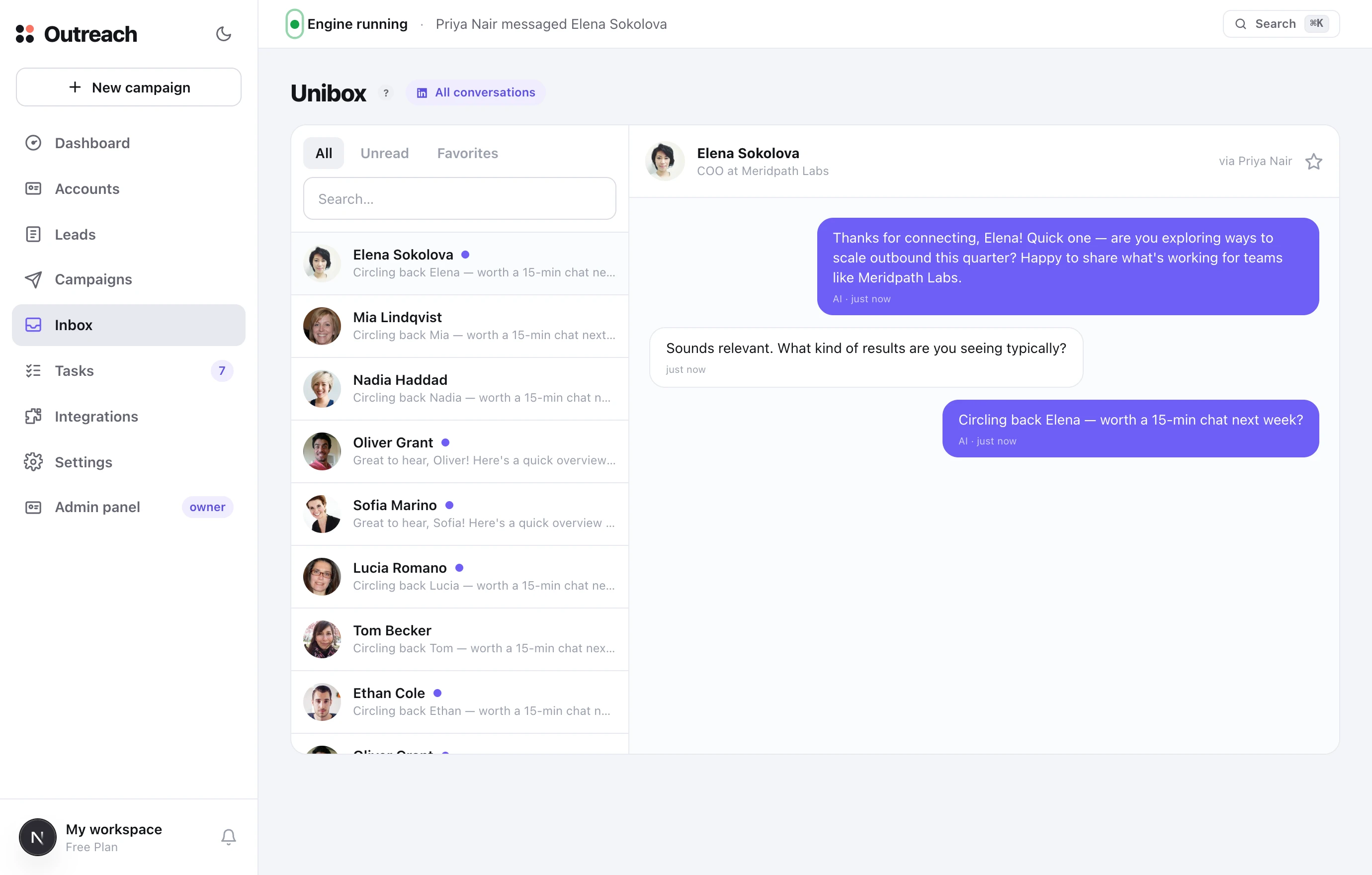
汇集所有发送方对话的单一收件箱。在此回复,消息会从拥有该会话的账户发出——你无需切换个人资料。
它是什么
全部 / 未读 / 收藏 标签页,以及按姓名搜索。对话上的圆点表示未读。星标标记重要会话。标题显示该对话通过哪个发送方进行。
如何使用
- 1筛选未读
一眼看出谁在等待你的回复。
- 2就地回复
输入并按回车——它会自动从正确的账户发出。
- 3为有意向的加星
收藏有希望的会话,方便日后查找。
6 任务
由你审批 AI 的回复
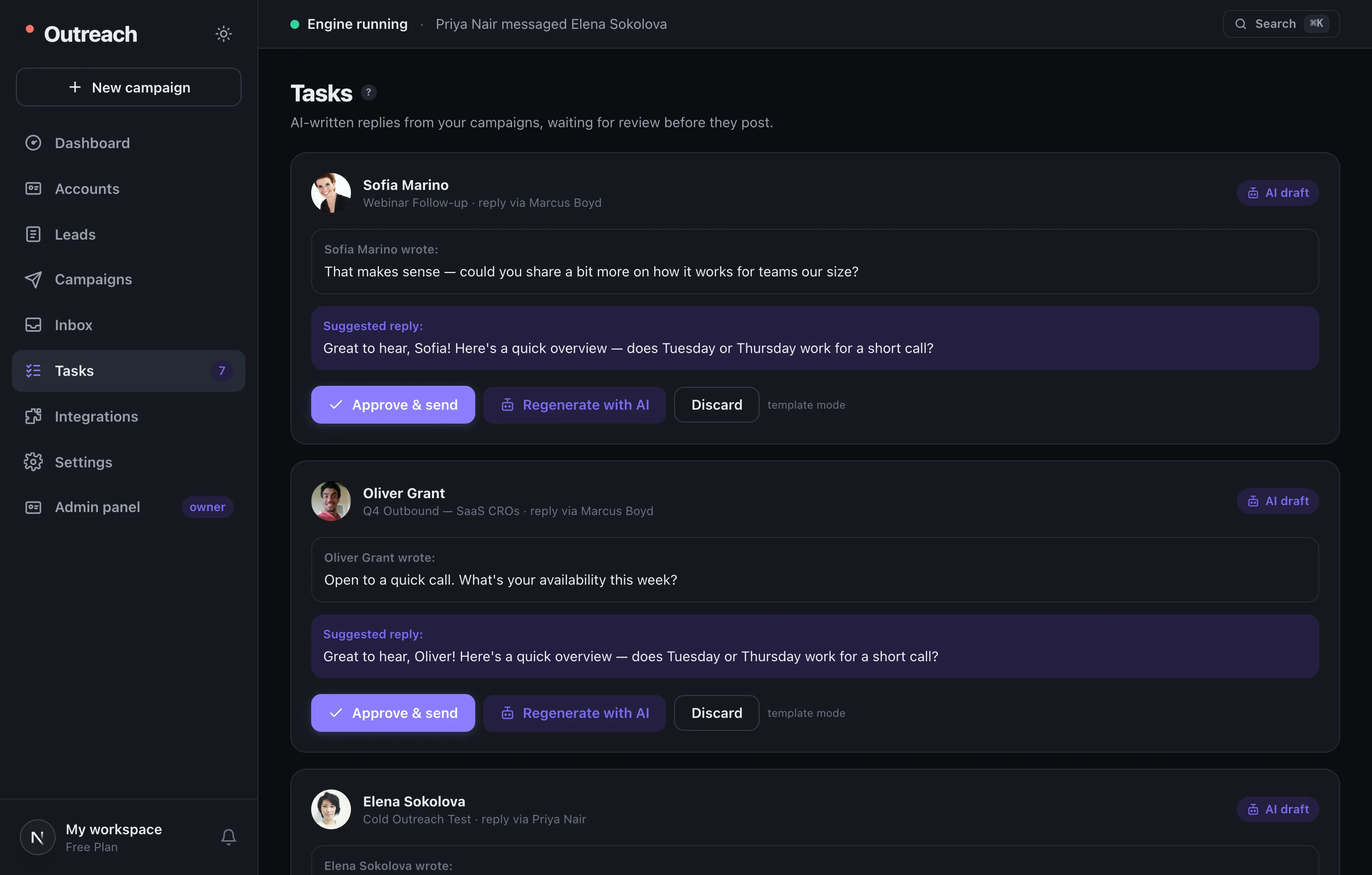
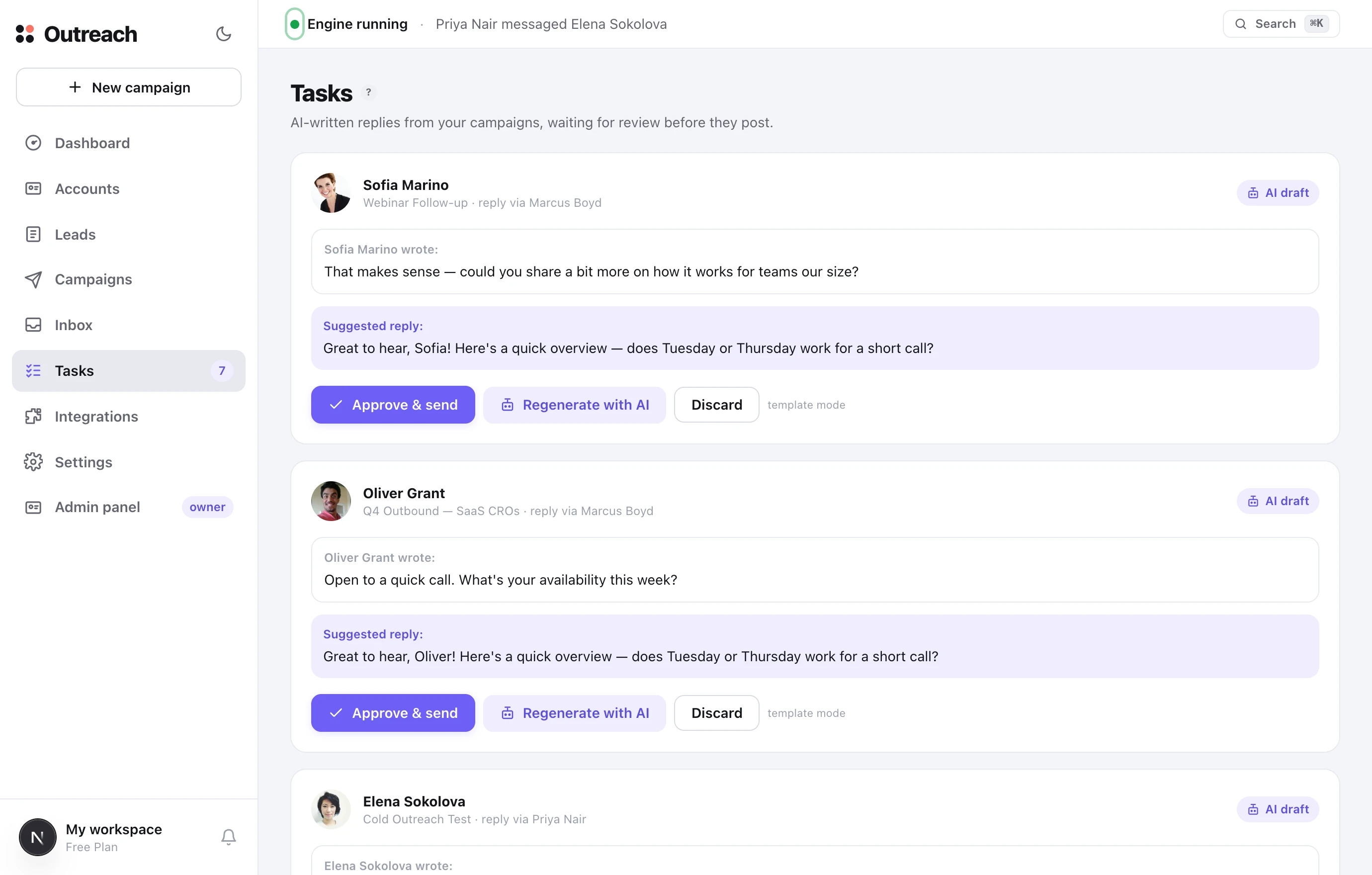
当潜在客户回复时,AI 会草拟一条回复并放在此处。任何内容都不会自动发送——每一条都由你审批、改写或丢弃。这是你对质量的把控。
它是什么
每张卡片显示潜在客户写了什么,以及 AI 建议如何回复。「任务」菜单项上的角标就是等待处理的回复数量。空白界面意味着你已全部处理完毕。
如何使用
- 1批准并发送
草稿不错——一键发出。
- 2重新生成
语气不对?让 Claude 重写一个新版本。
- 3丢弃
无需回复——清除该任务。
7 集成
连接你需要的一切
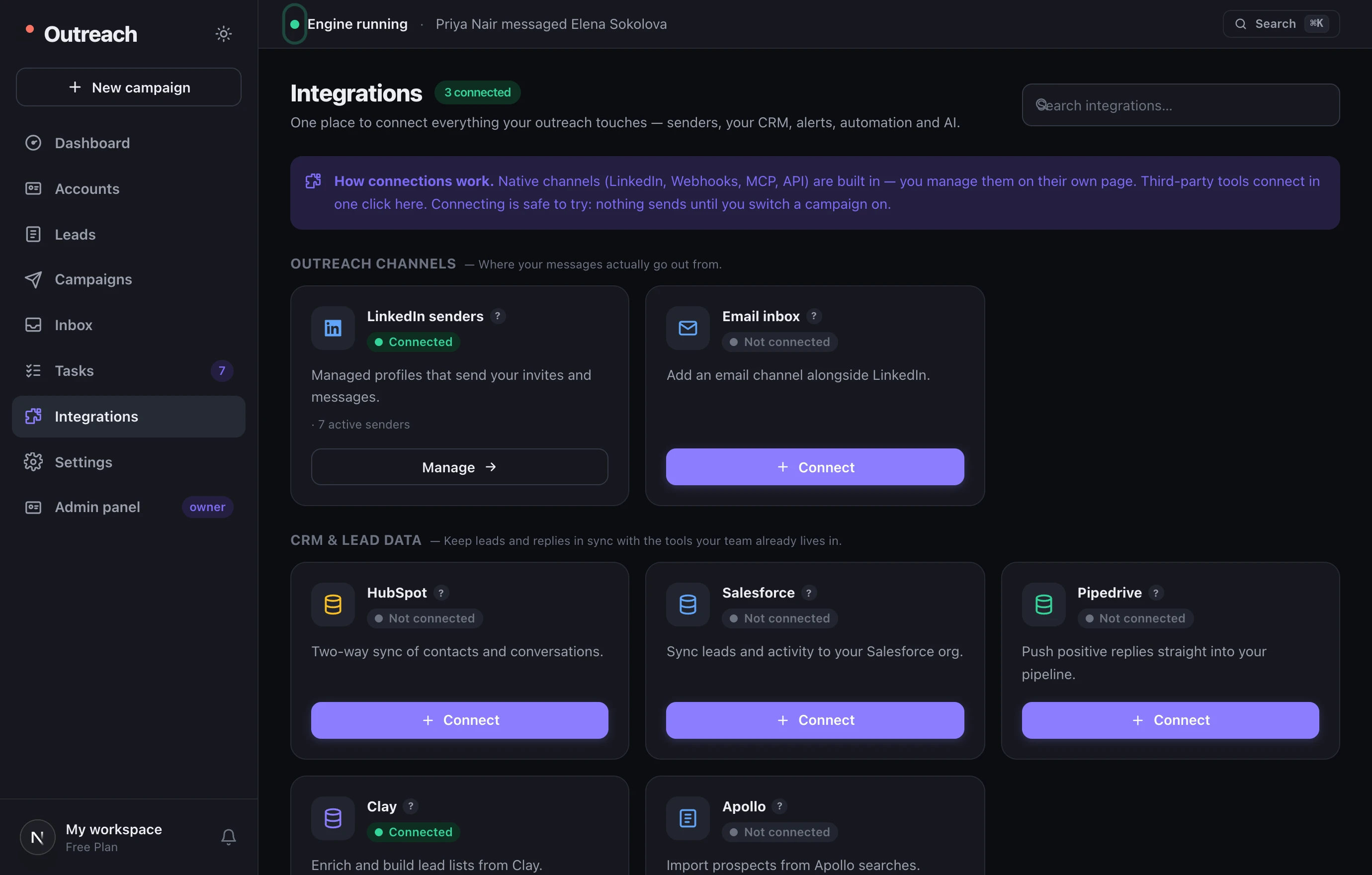
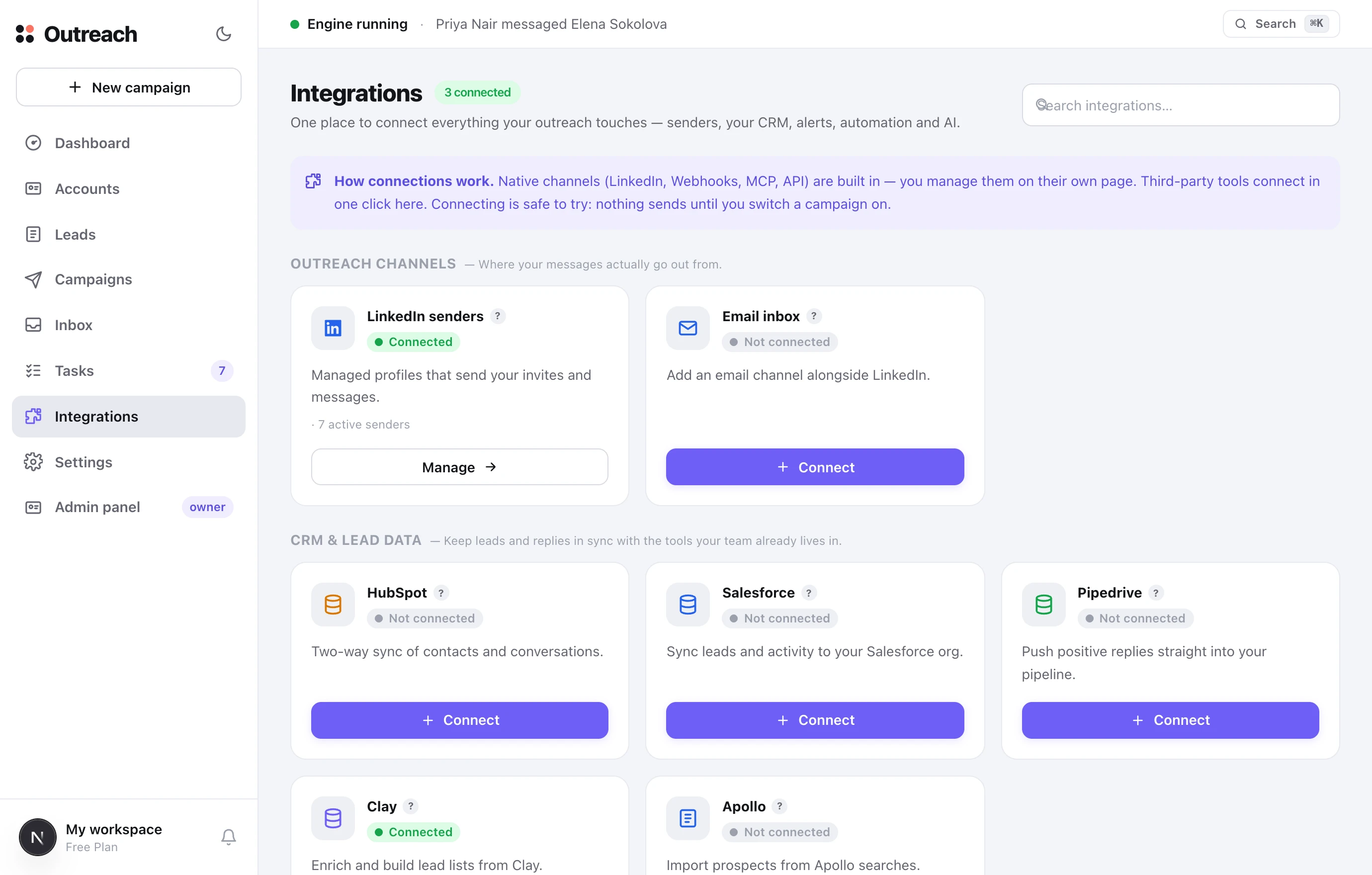
一个中枢,连接你触达所涉及的一切:你的 CRM、Slack、自动化工具、邮件,以及内置的 MCP 和 REST API。每张卡片都会说明该集成的作用并显示其连接状态。
它是什么
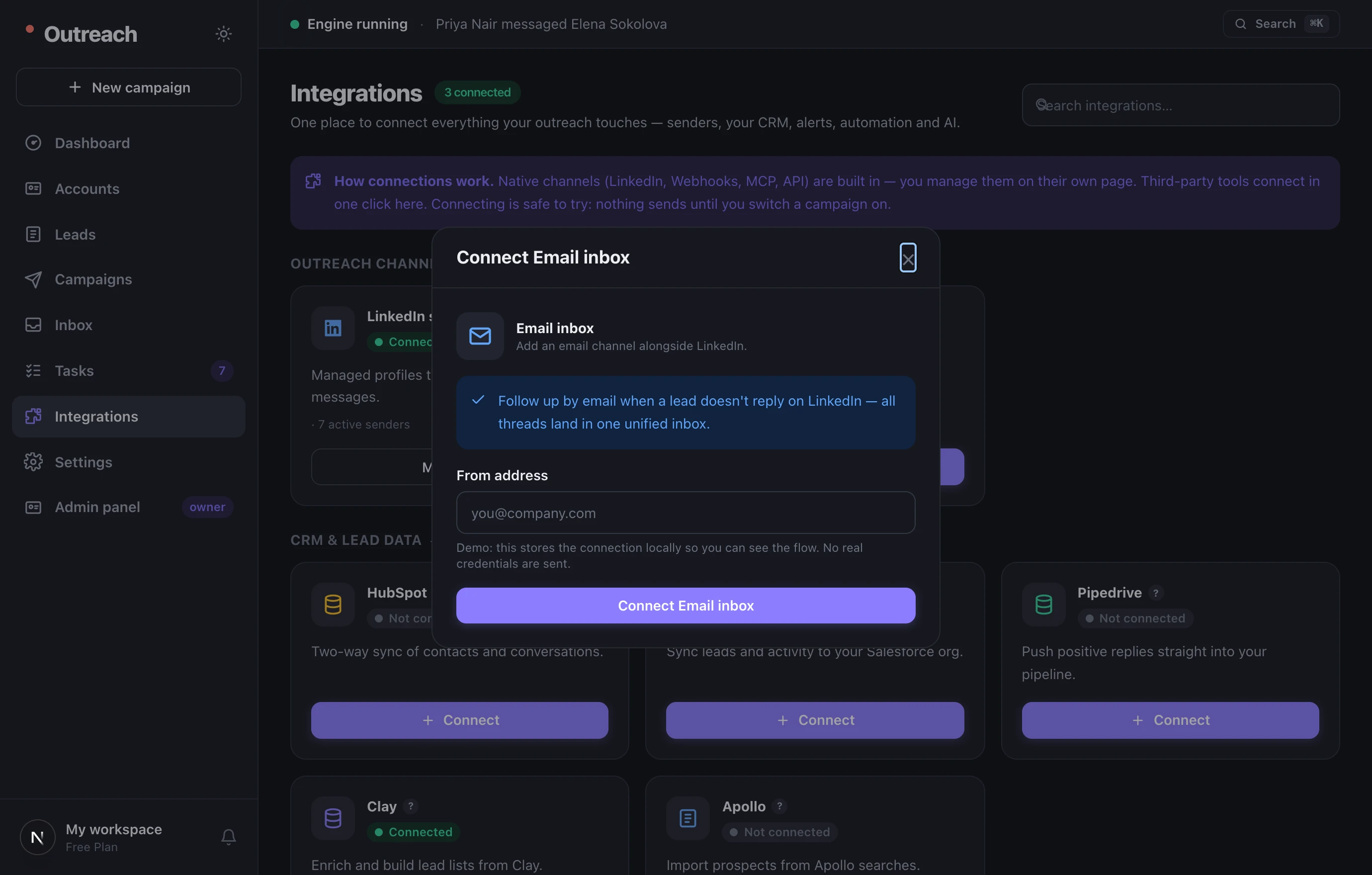
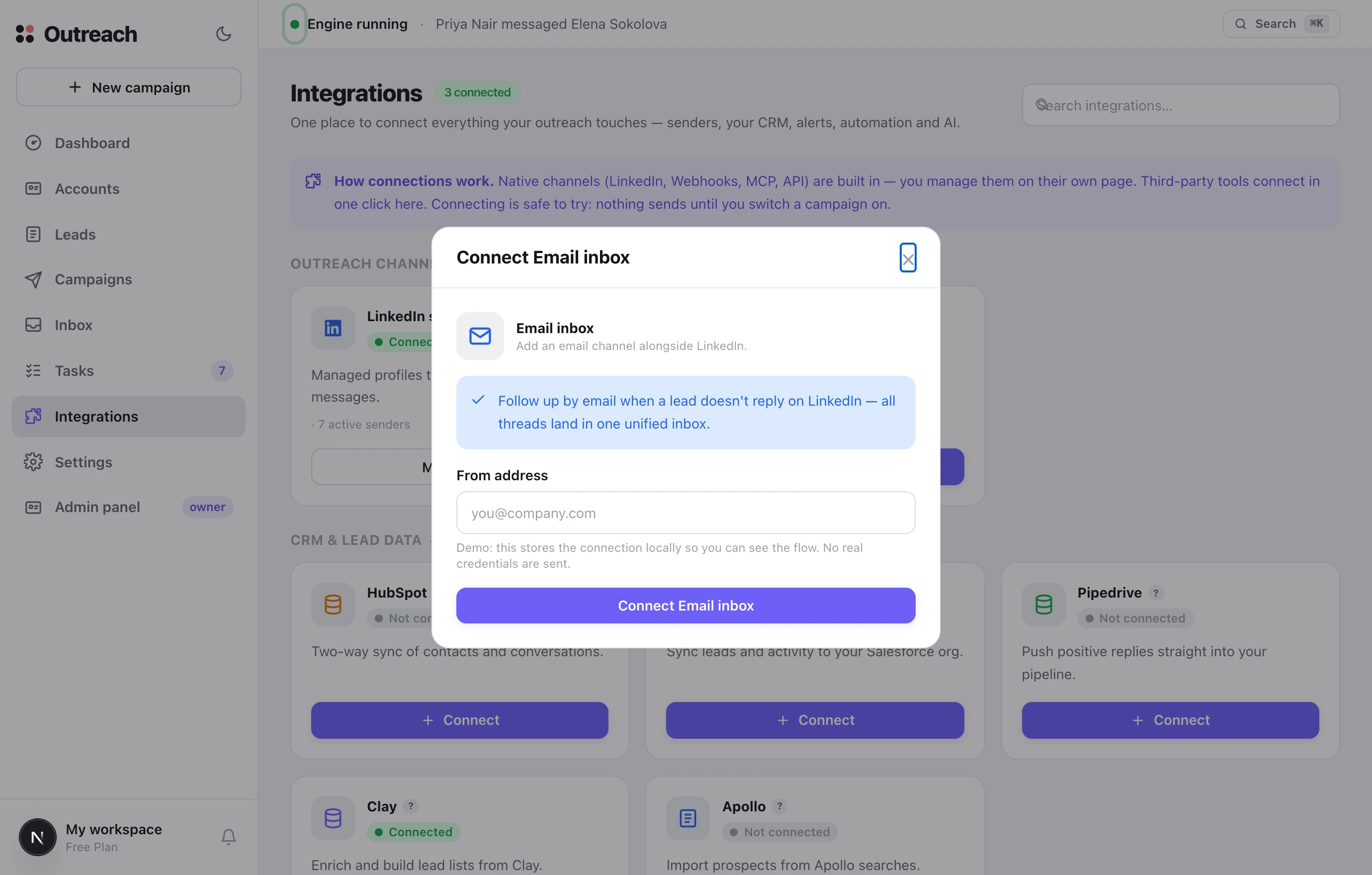
原生渠道(LinkedIn、Webhooks、MCP、API)为内置——它们显示各自的状态并链接到管理它们的位置。第三方工具(Slack、HubSpot、Salesforce、Pipedrive、Clay、Apollo、Zapier、Make、n8n、邮件)可在此一键连接。连接是安全的:在你开启营销活动之前,什么都不会发出。
如何使用
- 1连接
点击一张卡片,在对话框中输入账户或工作区,即告完成。
- 2先从 Slack 开始
让你在有意向的回复到达的那一刻,就能在你选择的频道中收到它。
- 3接入你的 CRM
接入 HubSpot、Salesforce 或 Pipedrive,让新连接和回复流入你的销售管道。
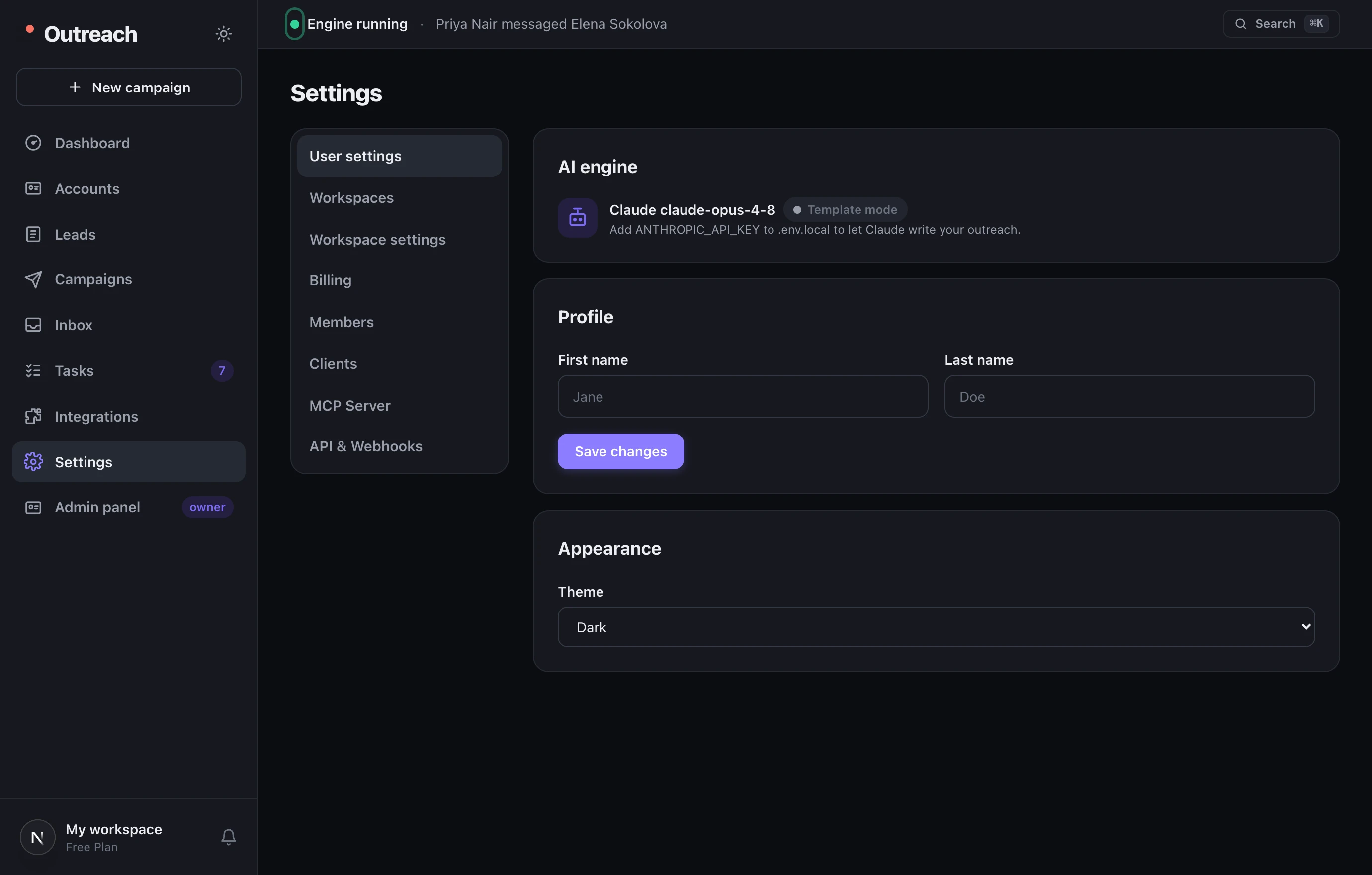
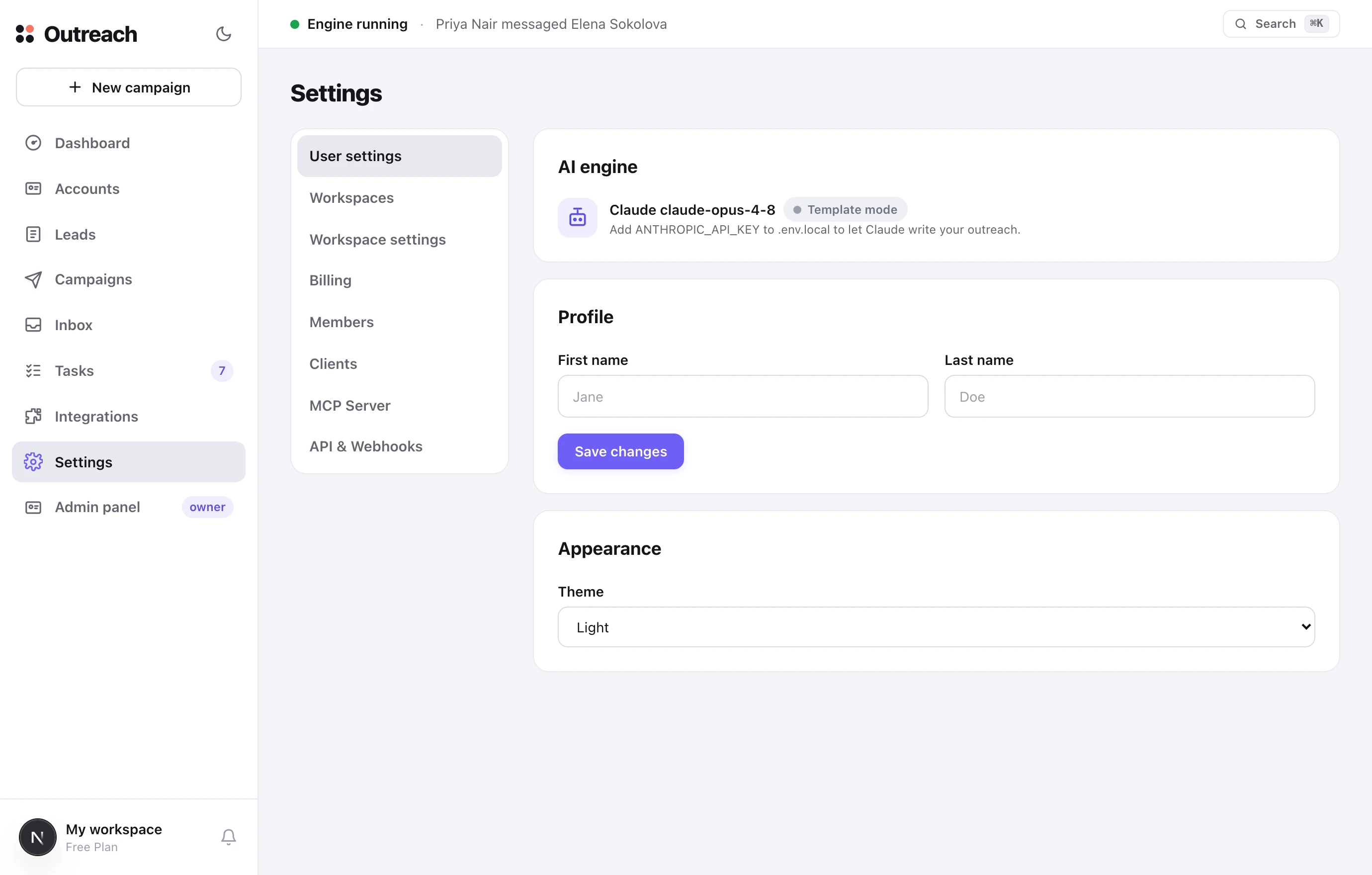
8 设置
账户、套餐、团队与开发者工具
掌管你工作区的一切,按板块分组排列在左侧。
◆ 底层原理
AI 如何为你撰写
真正的 AI(Claude)驱动文案撰写,但始终按你的方式来——它在你请求时才撰写,而作为回复发出的任何内容都由你审批。
◆ 最佳实践
保持安全并获得回复
TopClozer 的设计初衷是保护账户,但一些习惯能让送达率保持高位、成效保持健康。
★ 提速
快捷键与日常技巧
让日常工作更快的小细节。
¶ 参考
术语表
你将在整个应用中看到的词汇,集中于一处。
? 疑问