Руководство пользователя
Всё, что нужно для работы в TopClozer
Полный разбор вашего рабочего пространства простым языком — что делает каждый экран, как всё связано между собой и на что именно нажимать, чтобы пройти путь от пустого аккаунта до назначенных встреч.
Начните отсюда
Что такое TopClozer
TopClozer — это платформа управляемого аутрича в LinkedIn. Она находит нужных людей, пишет им с прогретых аккаунтов-сендеров и ведёт диалог до ответа — тексты пишет ИИ, а всё исходящее подтверждаете вы. Вы решаете, к кому обращаться и что говорить; платформа берёт на себя отправку, отслеживание и подготовку черновиков.
Сендеры
Аккаунты LinkedIn, с которых ведётся ваш аутрич. Используйте управляемый аккаунт-«амбассадор» — свой логин не нужен — или подключите собственный на выделенном прокси.
Кампании
Последовательности, работающие на автопилоте: запрос на подключение → пауза → follow-up → сообщение. Вы назначаете лиды и сендеров, затем включаете их.
Задачи
Ваша точка контроля с участием человека. Когда лид отвечает, ИИ готовит черновик ответа и оставляет его здесь, чтобы вы одобрили, переписали или отклонили. Ничего не отправляется само.
◇ Ориентирование
Интерфейс с высоты птичьего полёта
Левая боковая панель — это всегда навигация. Верхняя панель управляет движком и поиском. Цифры ниже поясняют каждый элемент.
Клик по логотипу возвращает на публичный сайт. Рядом — переключатель светлой и тёмной темы.
Восемь пунктов = восемь этапов работы. Текущий подсвечен. Значок на «Задачах» показывает, сколько ответов ИИ ждут вас.
«Движок работает» с зелёной точкой означает, что ваши кампании активно работают. Нажмите, чтобы разом поставить всё на паузу и снова запустить.
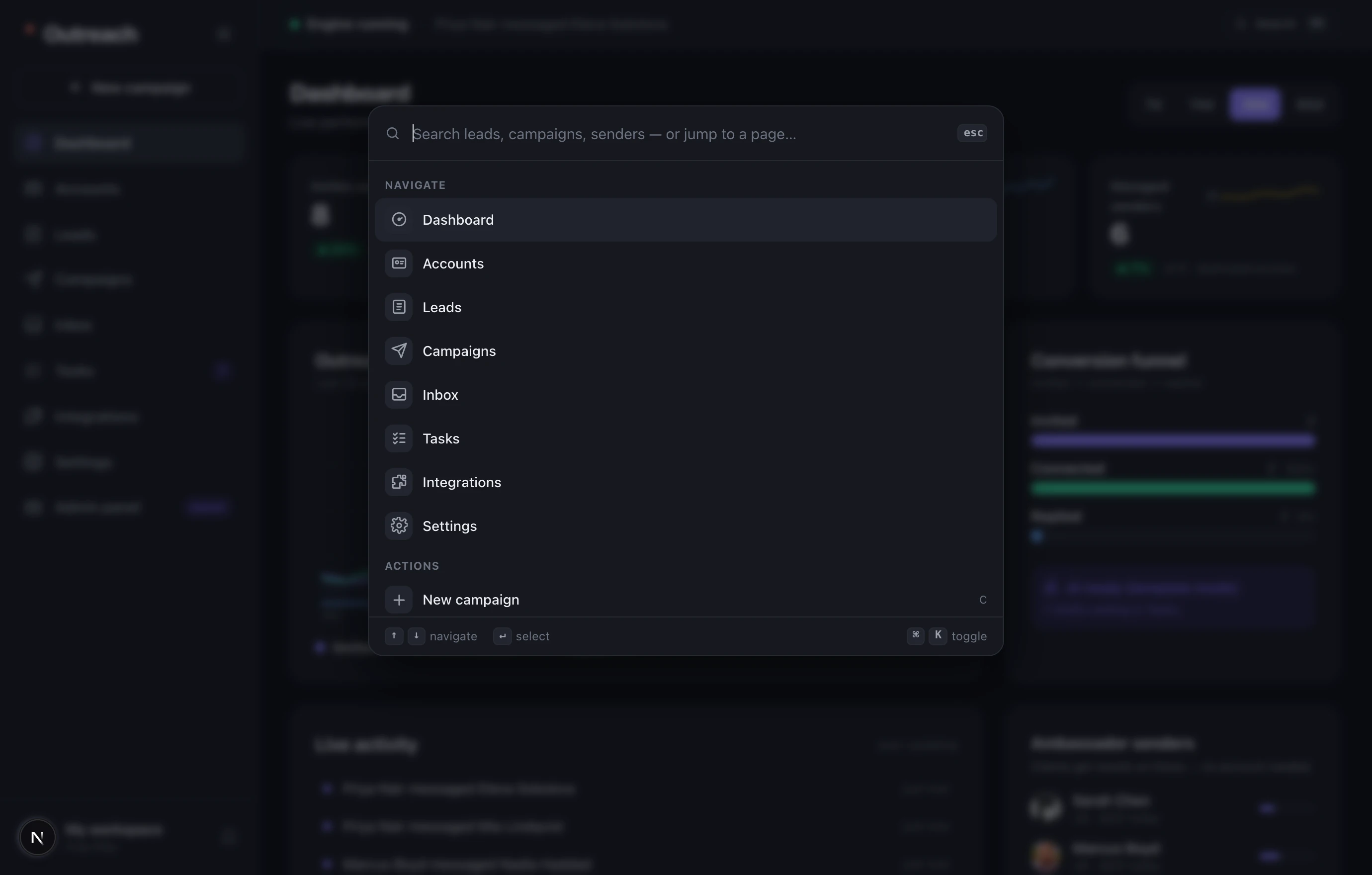
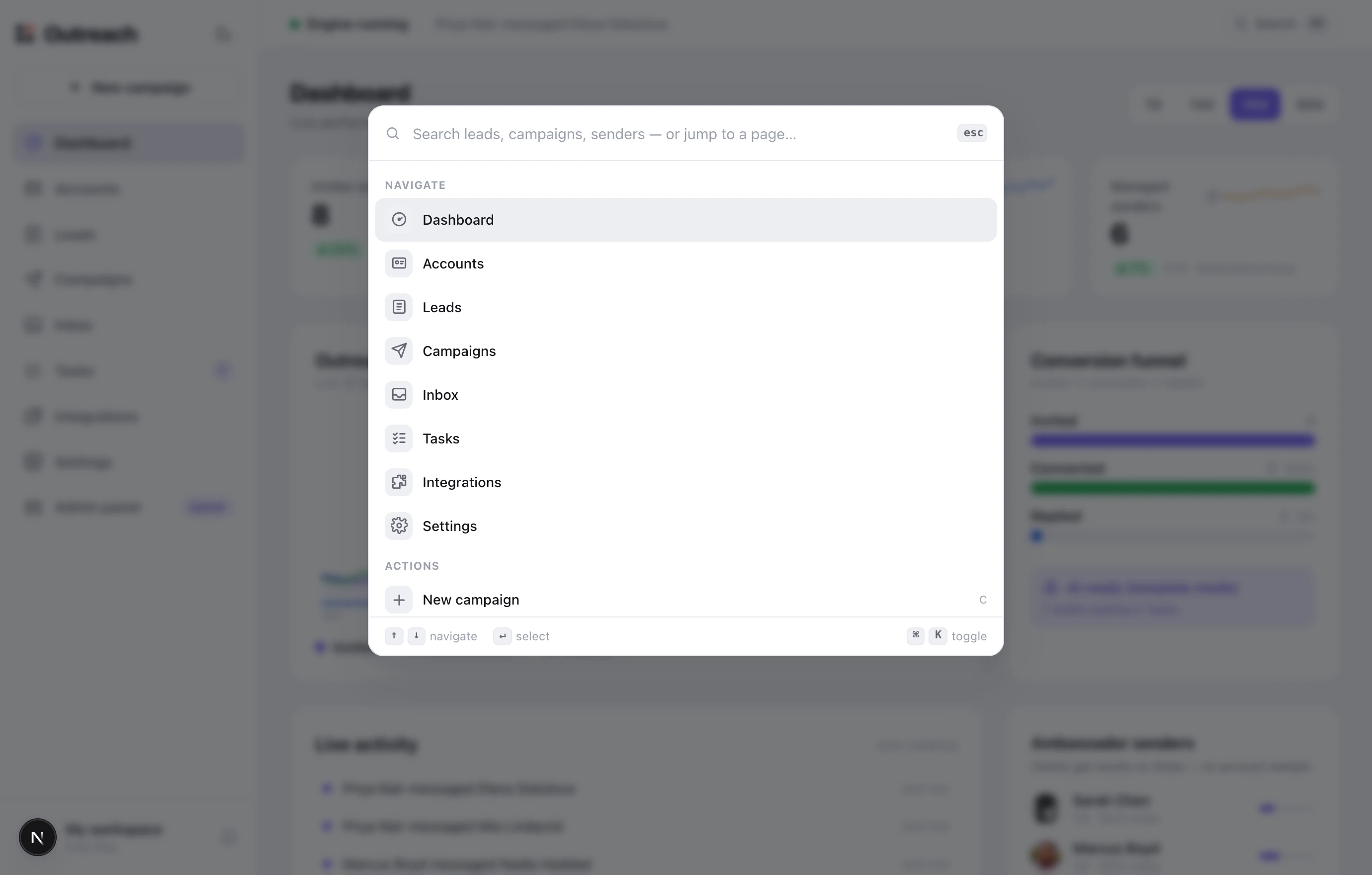
Перейдите к любому экрану, кампании, лиду или диалогу откуда угодно — не покидая текущую страницу.
Ваше рабочее пространство, текущий тариф, выход и сброс демо-данных.
▸ Первый запуск
Начало работы за пять шагов
На дашборде есть чек-лист «Начало работы», в котором каждый шаг отмечается автоматически по мере выполнения. Проходите их по порядку.
- 1Подключите сендера — Аккаунты
Аккаунт, с которого уходят ваши сообщения. Самый быстрый путь — управляемое место амбассадора: свой логин не нужен.
- 2Импортируйте лиды — Лиды
Люди, к которым вы будете обращаться. Импортируйте из поиска LinkedIn, из CSV или вставьте ссылки на профили; каждый импорт становится списком.
- 3Соберите кампанию — Кампании
Последовательность сообщений. Выберите список лидов и сендера, затем отредактируйте текст каждого шага.
- 4Подключите инструменты — Интеграции
Необязательно, но рекомендуется: отправляйте ответы в Slack и синхронизируйте лиды с вашей CRM, чтобы данные не жили только внутри TopClozer.
- 5Включите движок — верхняя панель
Зелёная точка «Движок работает» означает, что аутрич запущен. Дальше каждый день следите за Задачами и Unibox.
1 Дашборд
Ваш командный центр
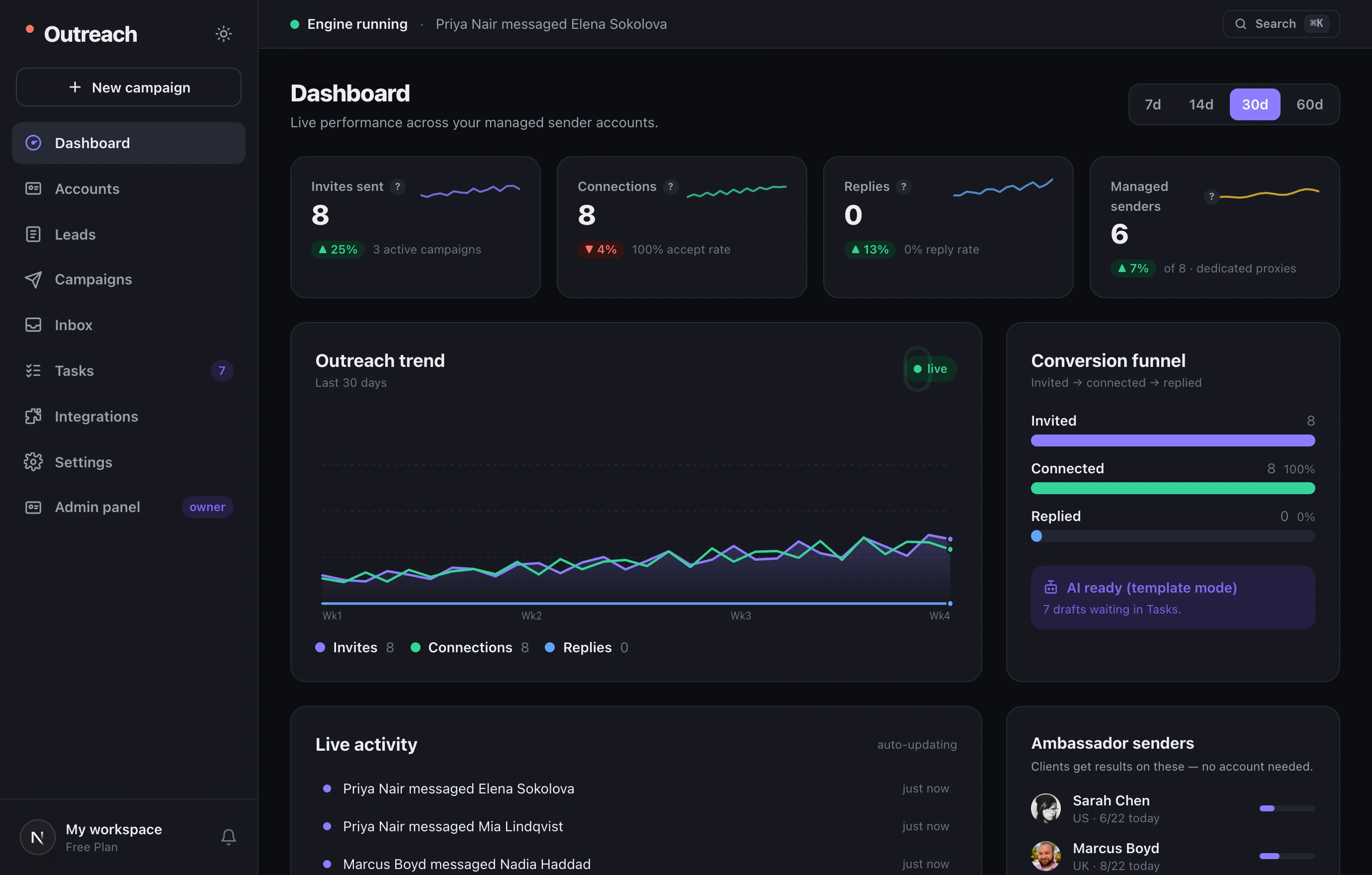
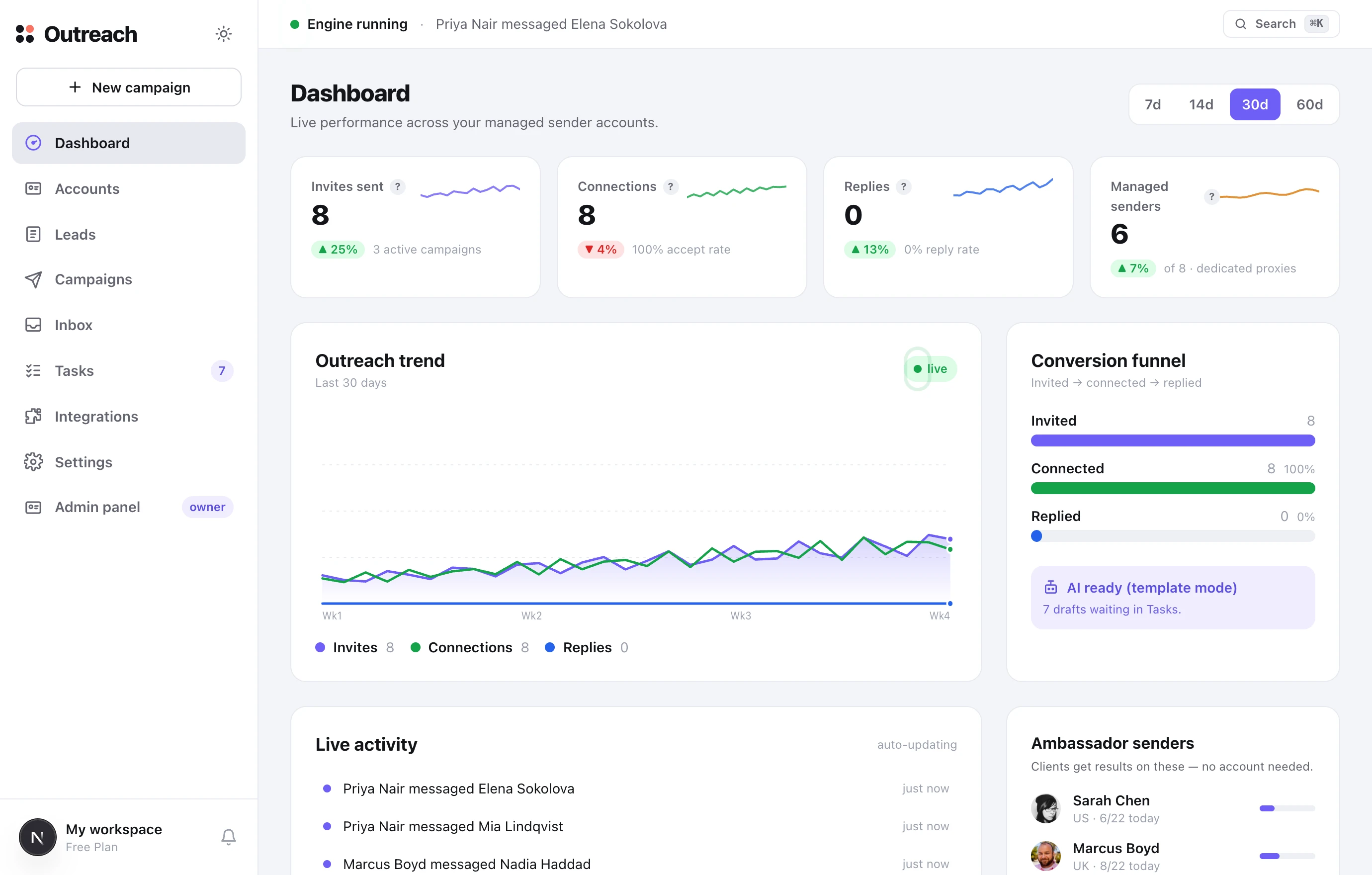
Первый экран после входа. Он показывает результаты по всем вашим аккаунтам-сендерам сразу — сколько отправлено, сколько приняли, сколько ответили — плюс живую ленту того, что происходит прямо сейчас.
Что это
Сводка сверху вниз: сначала четыре главных показателя, затем график динамики и воронка конверсии, потом живая лента активности и статус сендеров. Переключатель 7д / 14д / 30д / 60д меняет период для всего сразу.
Как использовать
- 1Заглядывайте раз в день
Следите, чтобы процент принятых и процент ответов росли — это сигналы здоровья вашего аутрича.
- 2Наводите на значки «?»
У каждой метрики есть подсказка, объясняющая, что она означает и какой диапазон считается здоровым.
- 3Переходите к черновикам в Задачах
Панель под воронкой ведёт прямо в Задачи, как только у ИИ появляются ответы, ждущие проверки.
2 Аккаунты
Кто ведёт отправку
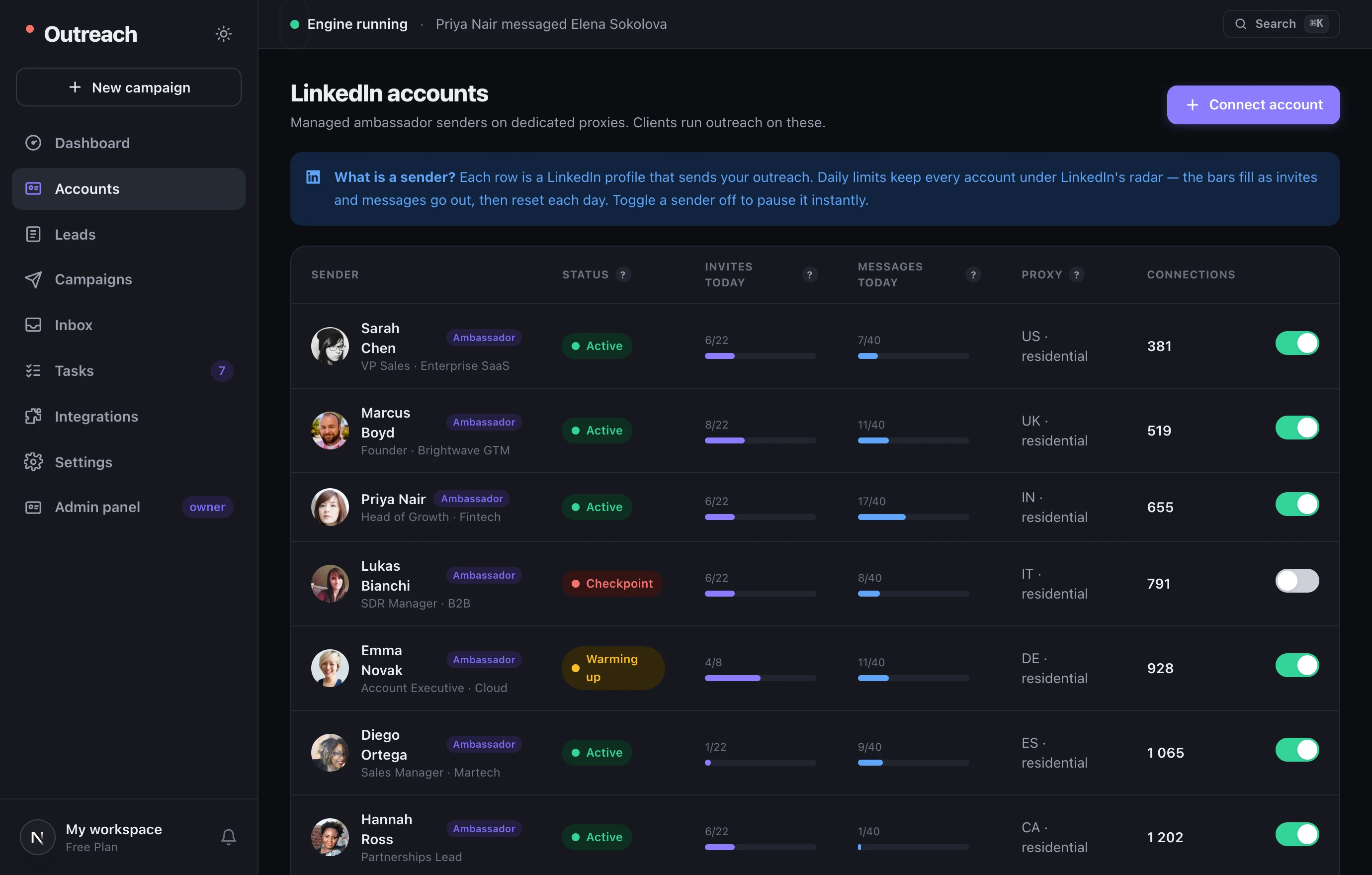
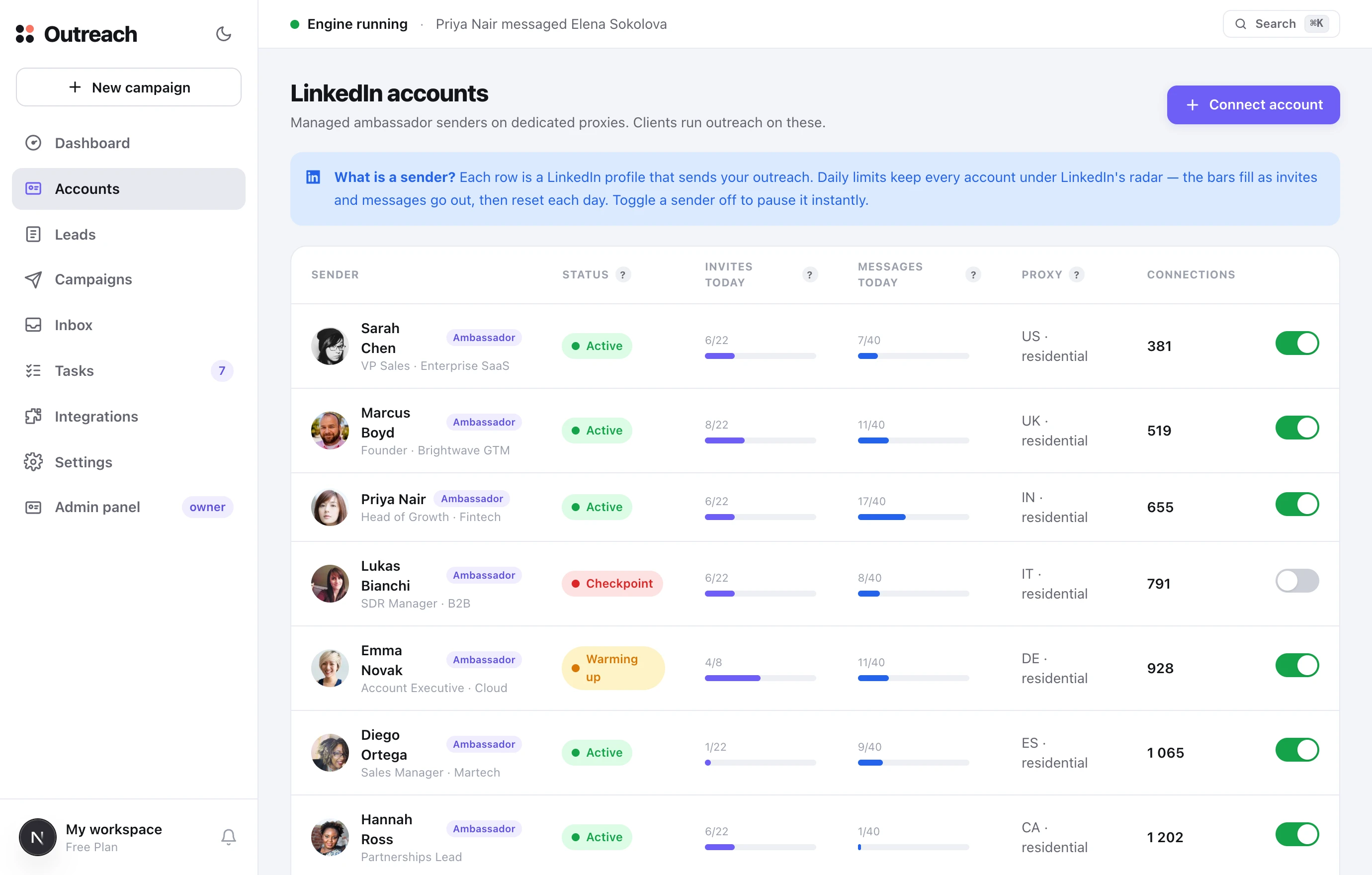
Каждая строка — это профиль LinkedIn (сендер), с которого ведётся ваш аутрич. Дневные лимиты держат каждый аккаунт вне поля зрения LinkedIn, а переключатель мгновенно ставит любого сендера на паузу.
Что это
Статусы: Активен — отправляет сейчас; Прогрев — новый аккаунт, медленно набирающий обороты; На паузе — выключен; Чекпоинт — LinkedIn запросил проверку и требуется внимание. Полоски показывают, сколько отправлено сегодня относительно дневного лимита каждого.
Как использовать
- 1Подключить аккаунт
Выберите управляемое место амбассадора или подключите собственный аккаунт через защищённую сессию на выделенном прокси.
- 2Соблюдайте лимиты
Не выкручивайте лимиты на максимум — ровный, человекоподобный темп бережёт аккаунт.
- 3Пауза одним кликом
Переключатель справа немедленно останавливает конкретного сендера, не затрагивая остальных.
3 Лиды
К кому вы будете обращаться
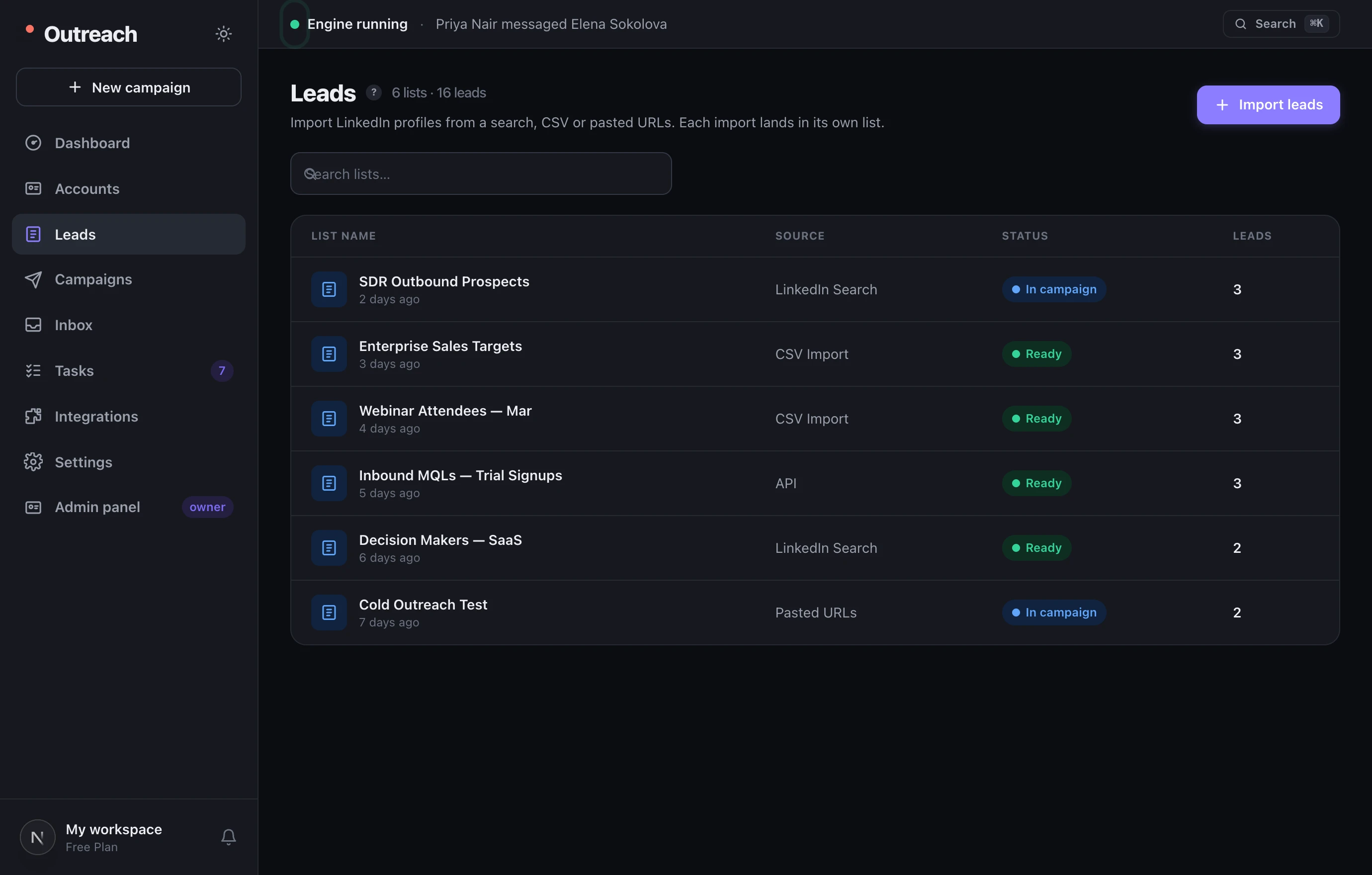
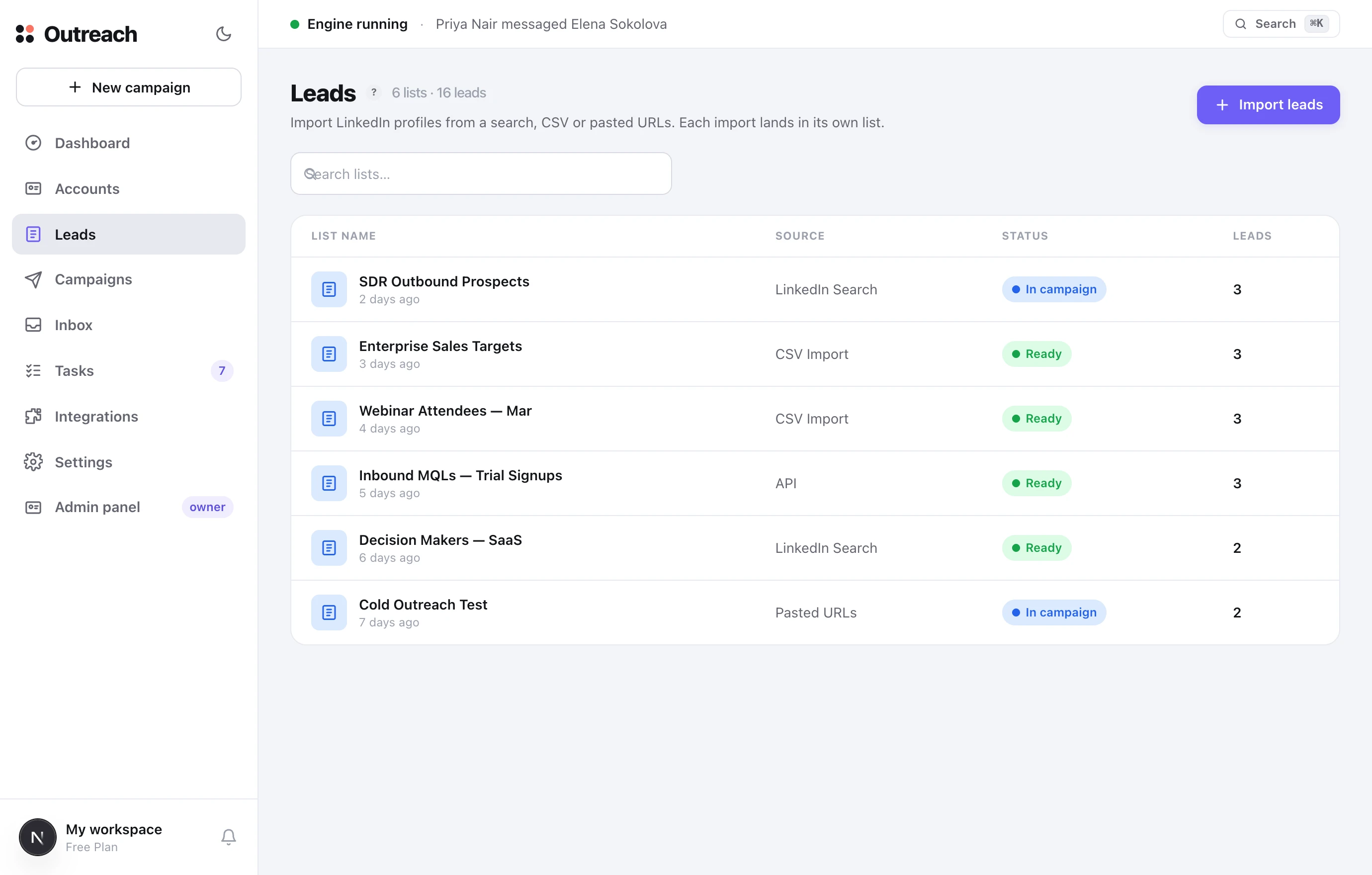
Лиды живут в списках. Каждый импорт — поиск LinkedIn, CSV или вставленные ссылки — становится отдельным списком, на который вы потом нацеливаете кампанию.
Что это
Статус списка — Готов (можно использовать) или В кампании (уже используется). Внутри списка у каждого лида свой статус: не начат → приглашён → в контактах → ответил.
Как использовать
- 1Импортируйте лиды
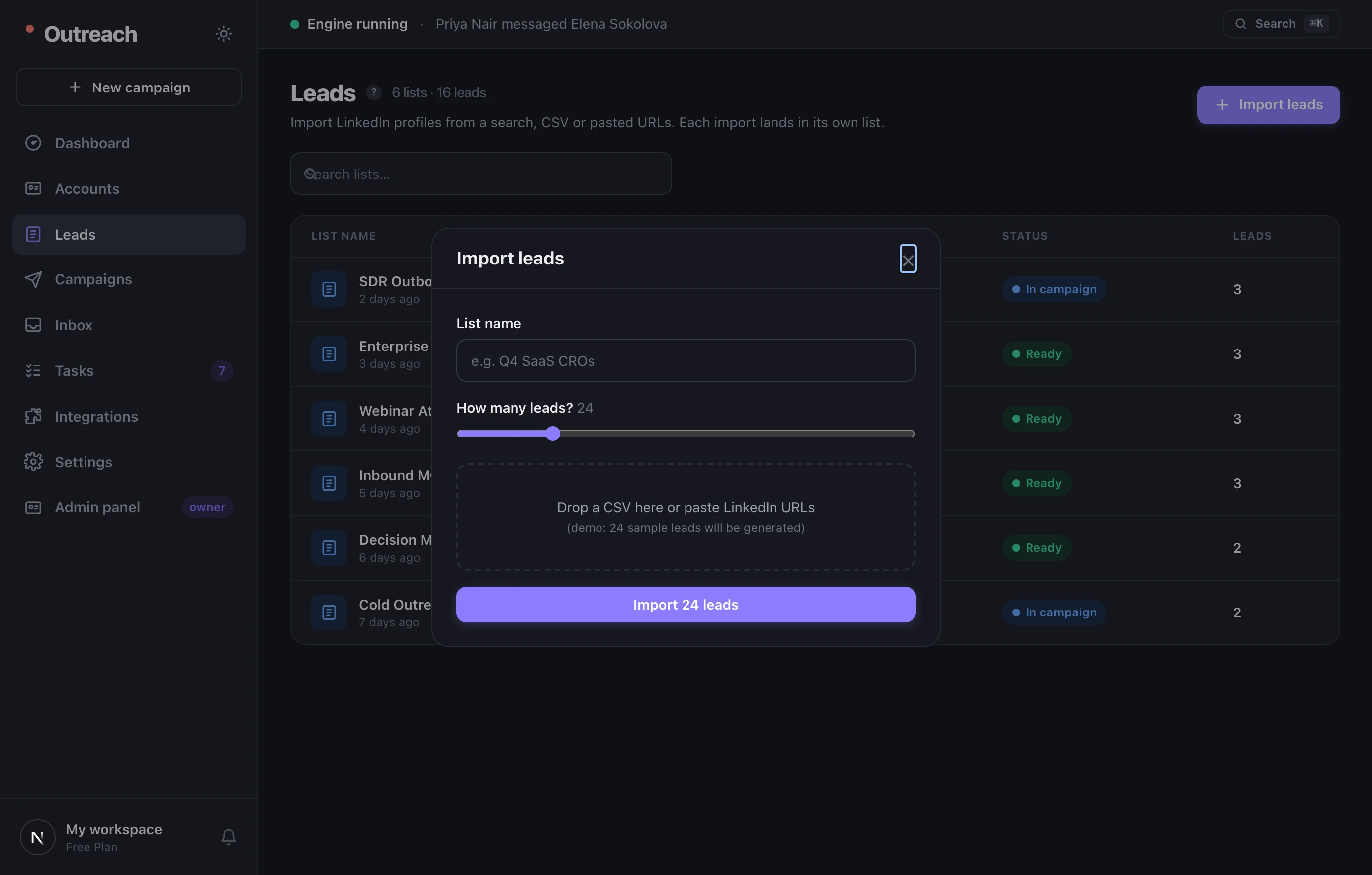
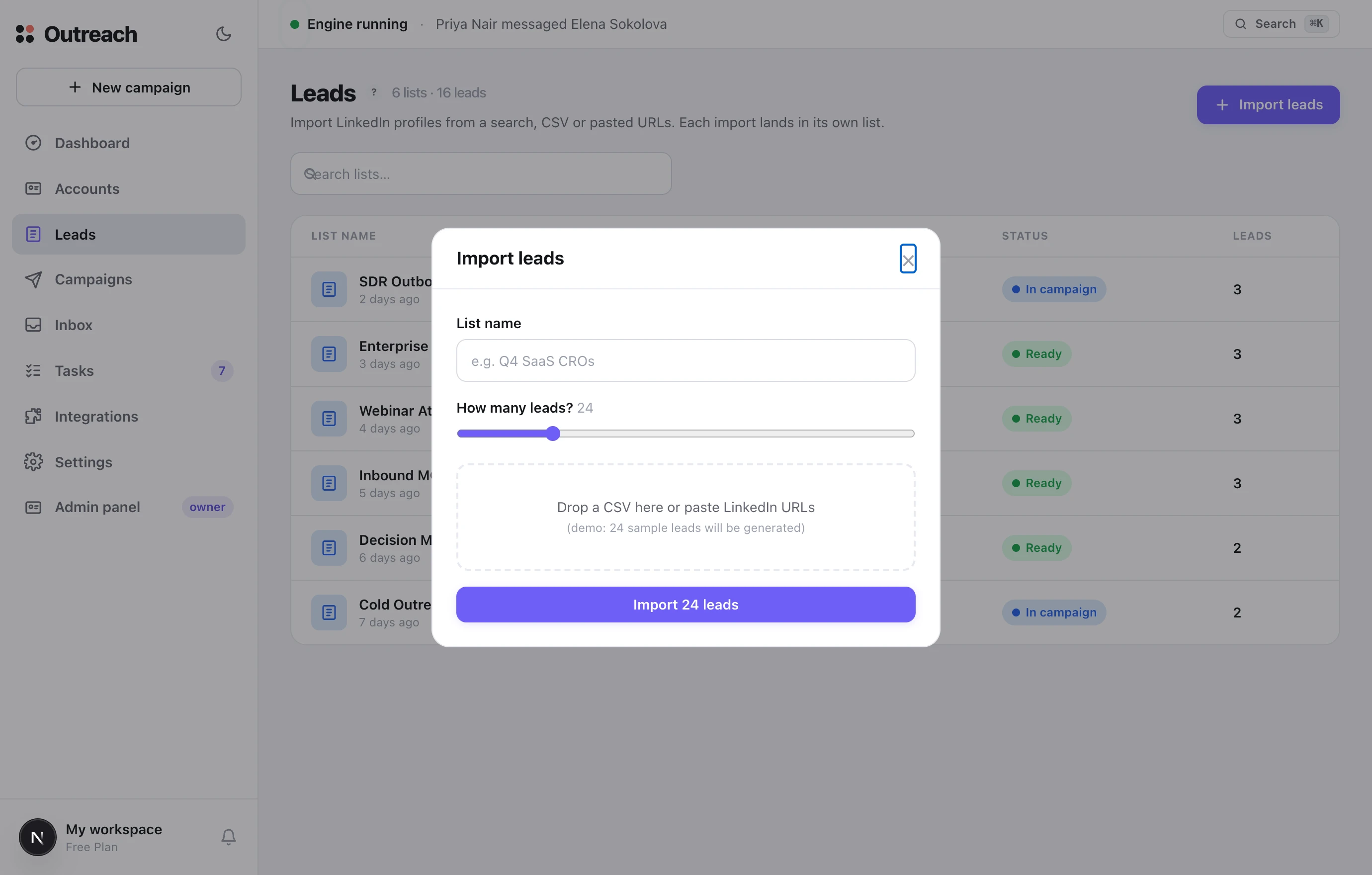
Назовите список, выберите количество лидов, затем перетащите CSV или вставьте ссылки на профили.
- 2Держите списки узкими
Один сегмент = один список = одно сообщение. Более узкие списки позволяют тексту бить точнее.
- 3Проверьте перед запуском
Откройте список, отфильтруйте по статусу и убедитесь, что это те люди, прежде чем кампания их задействует.
4 Кампании
Что говорить и в каком порядке
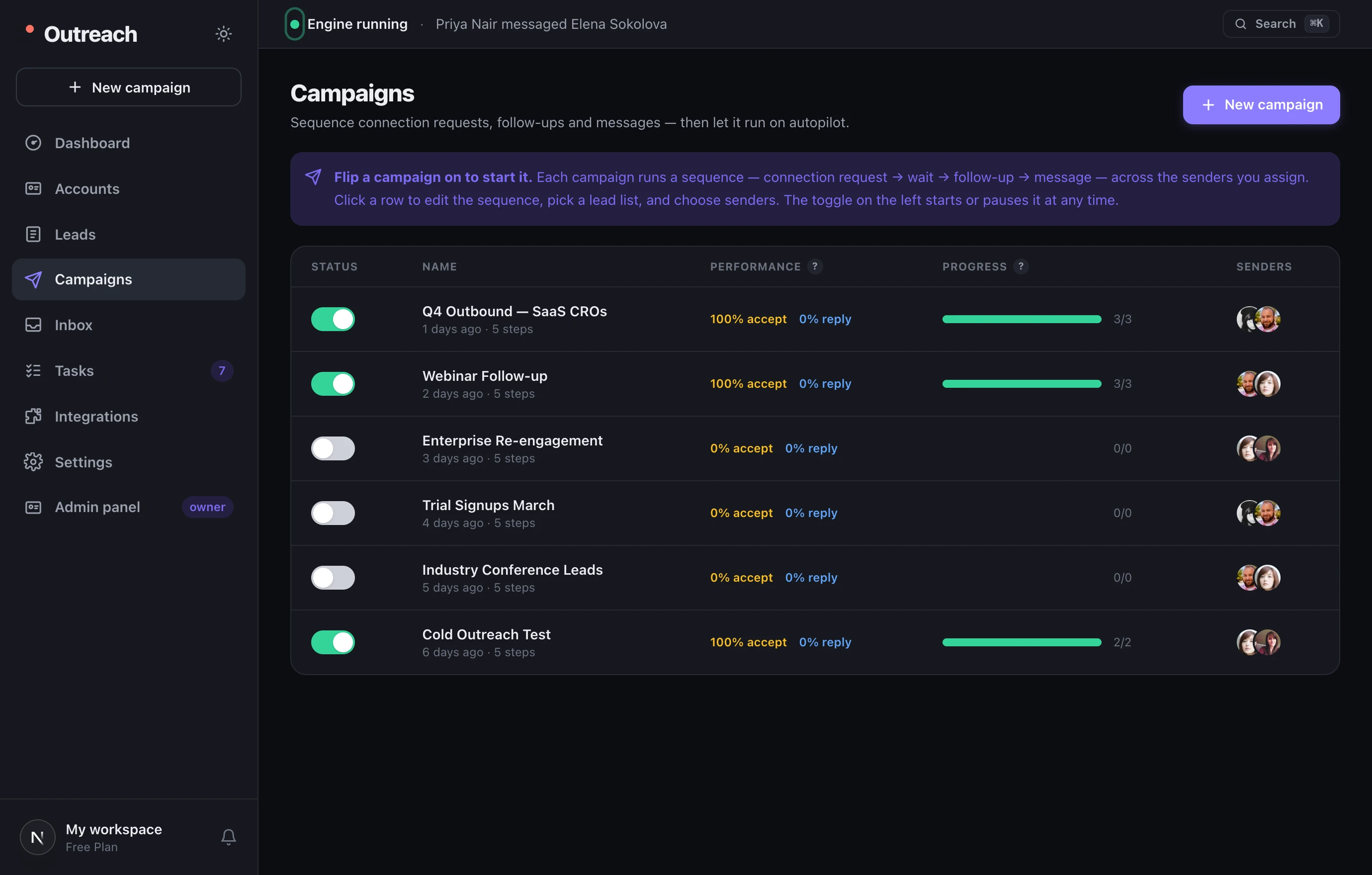
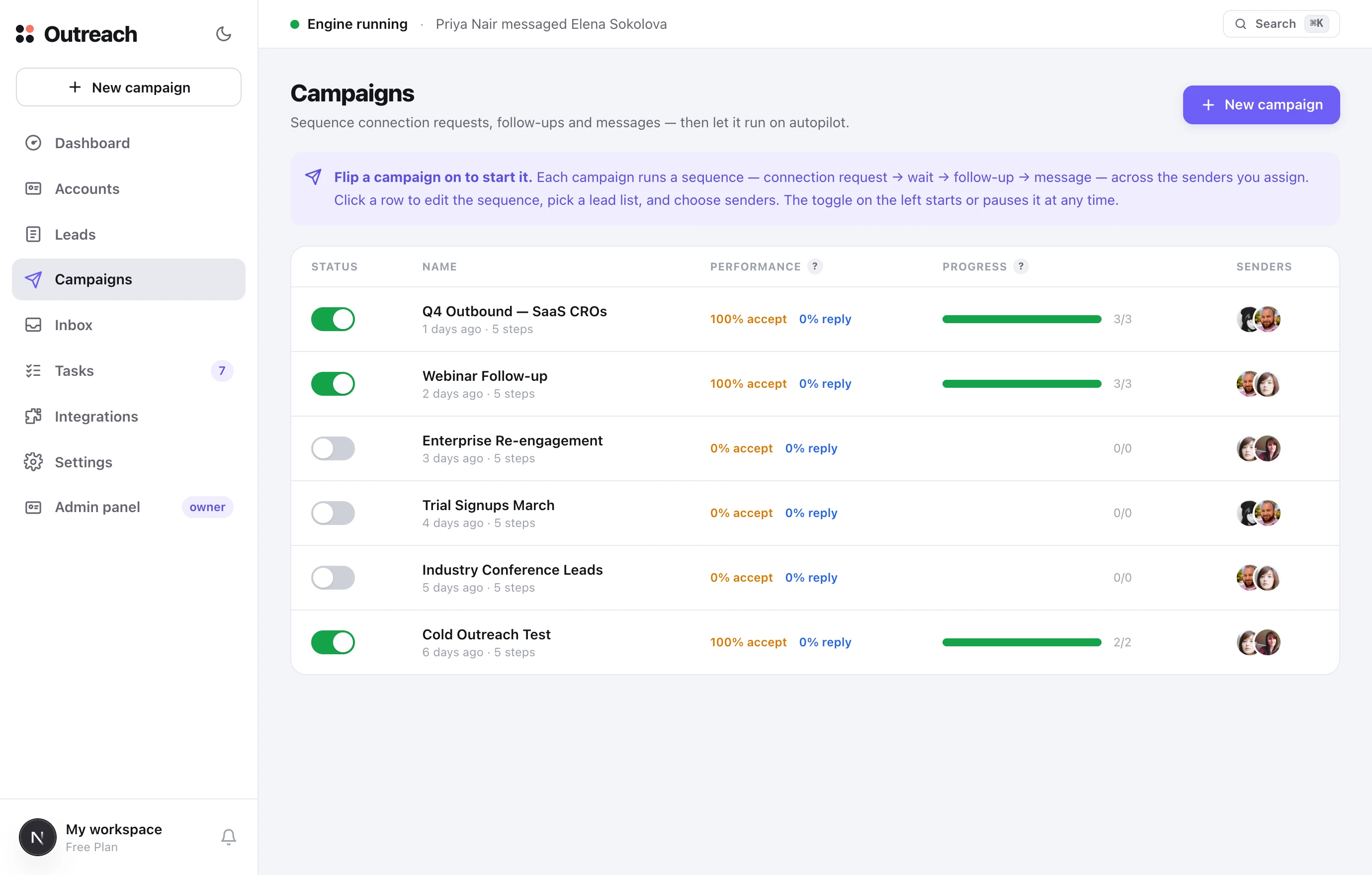
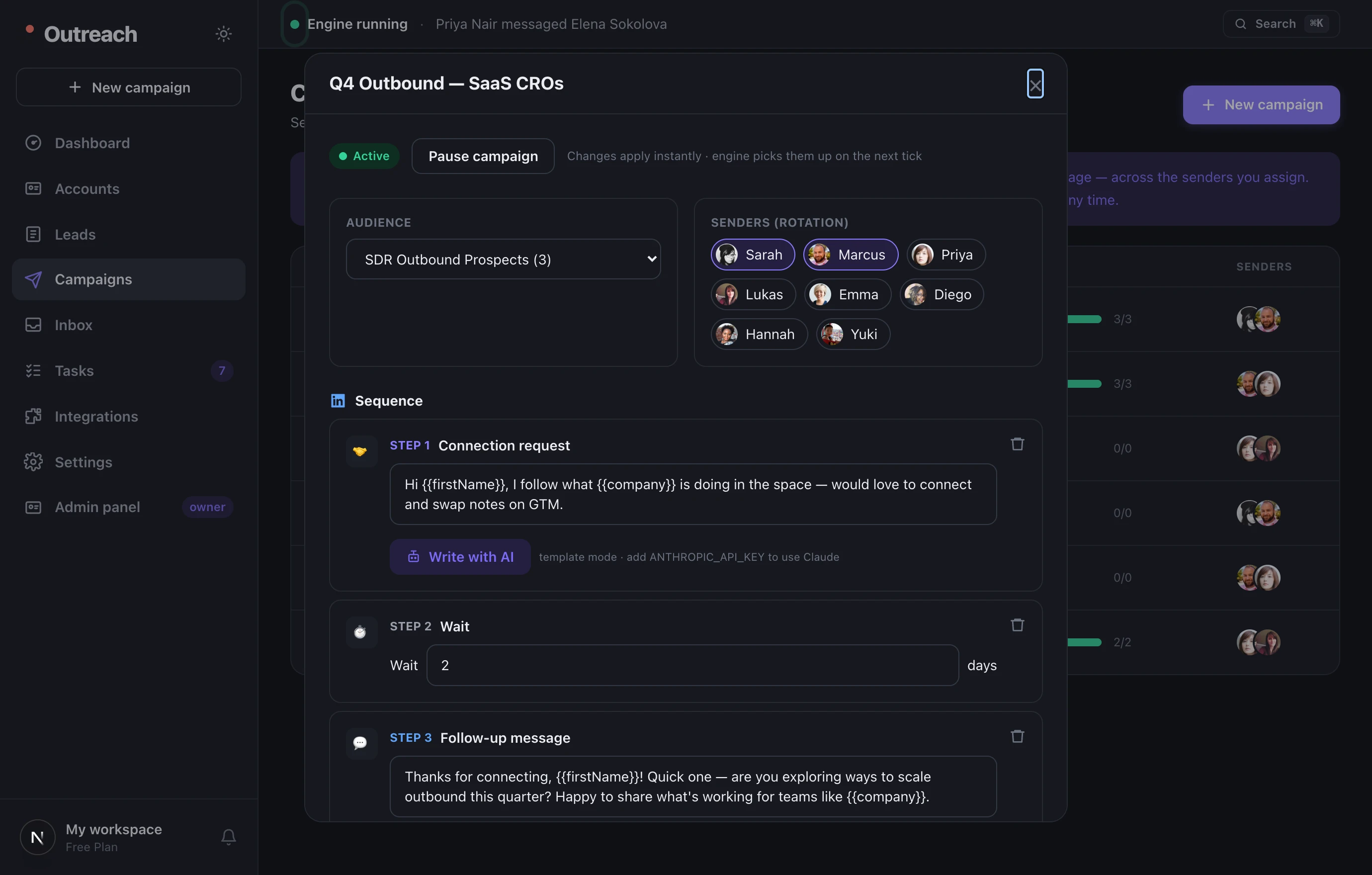
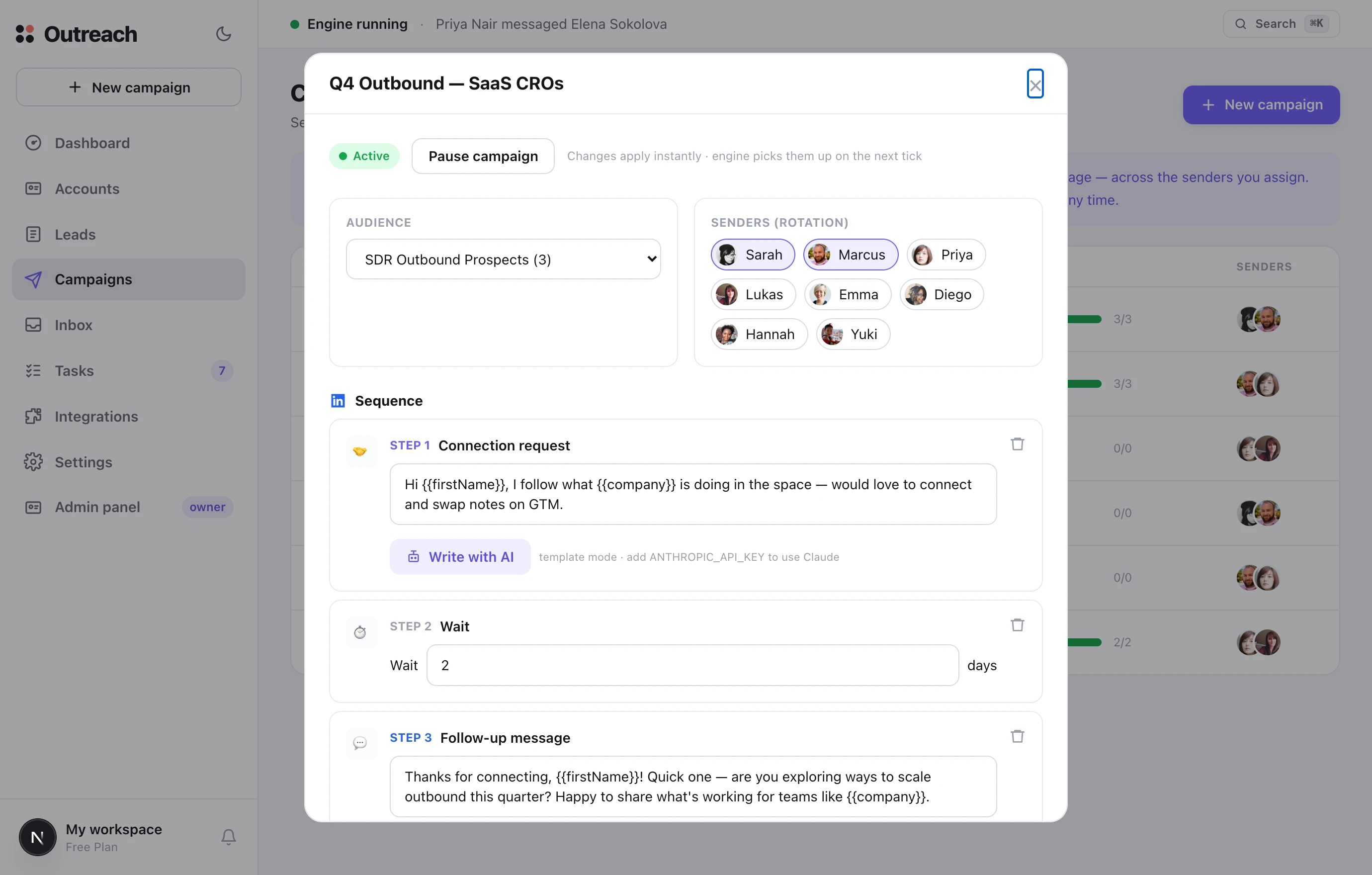
Сердце системы. Кампания — это последовательность: запрос на подключение → пауза → follow-up → сообщение — которая работает на автопилоте через назначенных вами сендеров. Переключатель слева запускает и останавливает её в любой момент.
Что это
Процент принятых — доля инвайтов, ставших контактами; процент ответов — доля контактов, которые написали в ответ. Переменные вроде {{firstName}} и {{company}} подставляют данные каждого лида. Новая кампания создаётся как черновик с готовой последовательностью, которую можно редактировать.
Как использовать
- 1Новая кампания
Дайте ей название — она создаётся как черновик с последовательностью по умолчанию: инвайт → пауза → follow-up.
- 2Соберите её
Откройте строку, чтобы выбрать список лидов, назначить сендеров и отредактировать текст каждого шага.
- 3Включите её
Переключатель запускает кампанию; тот же переключатель ставит её на паузу за секунду.
5 Unibox
Все диалоги в одном месте
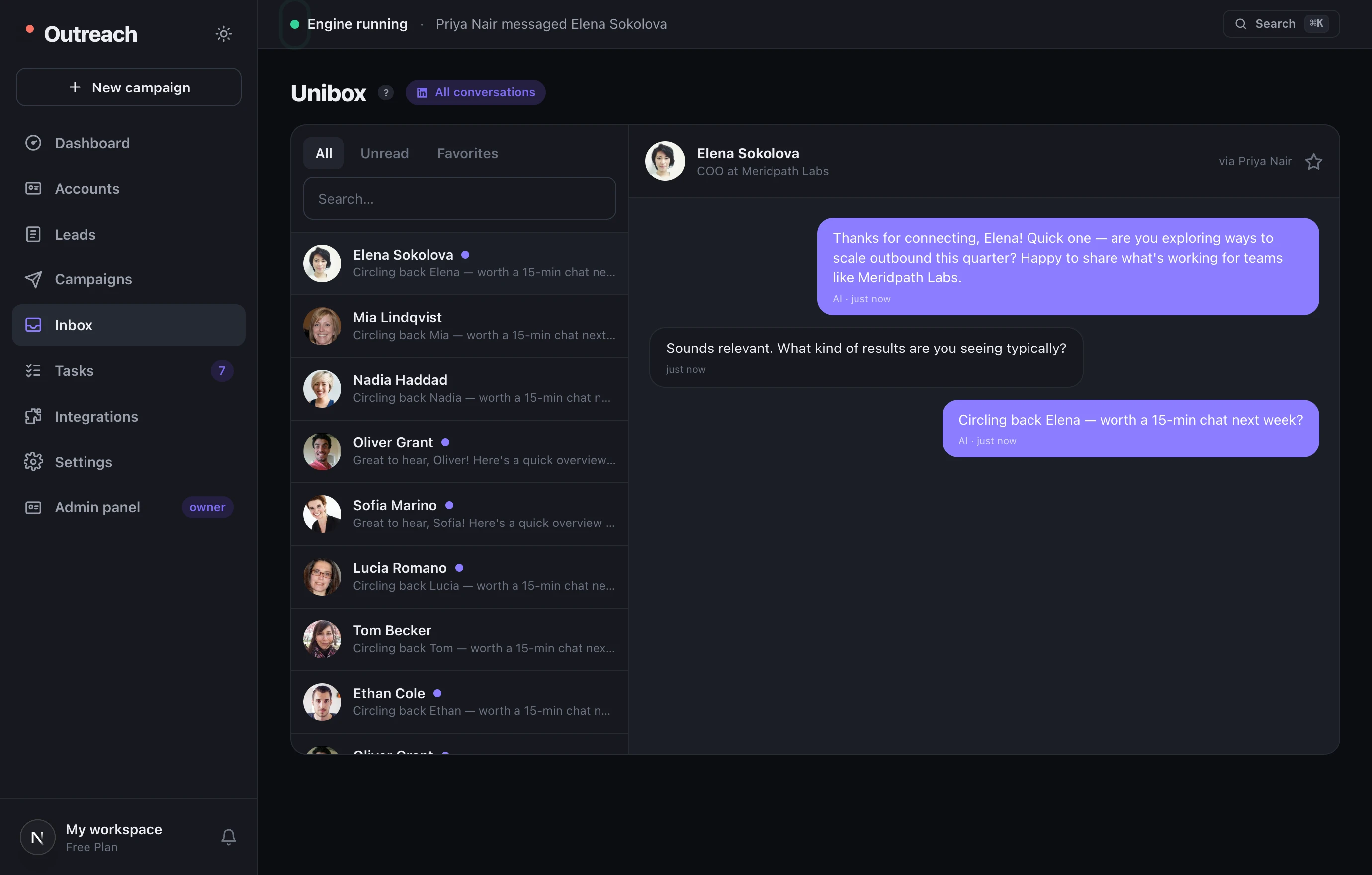
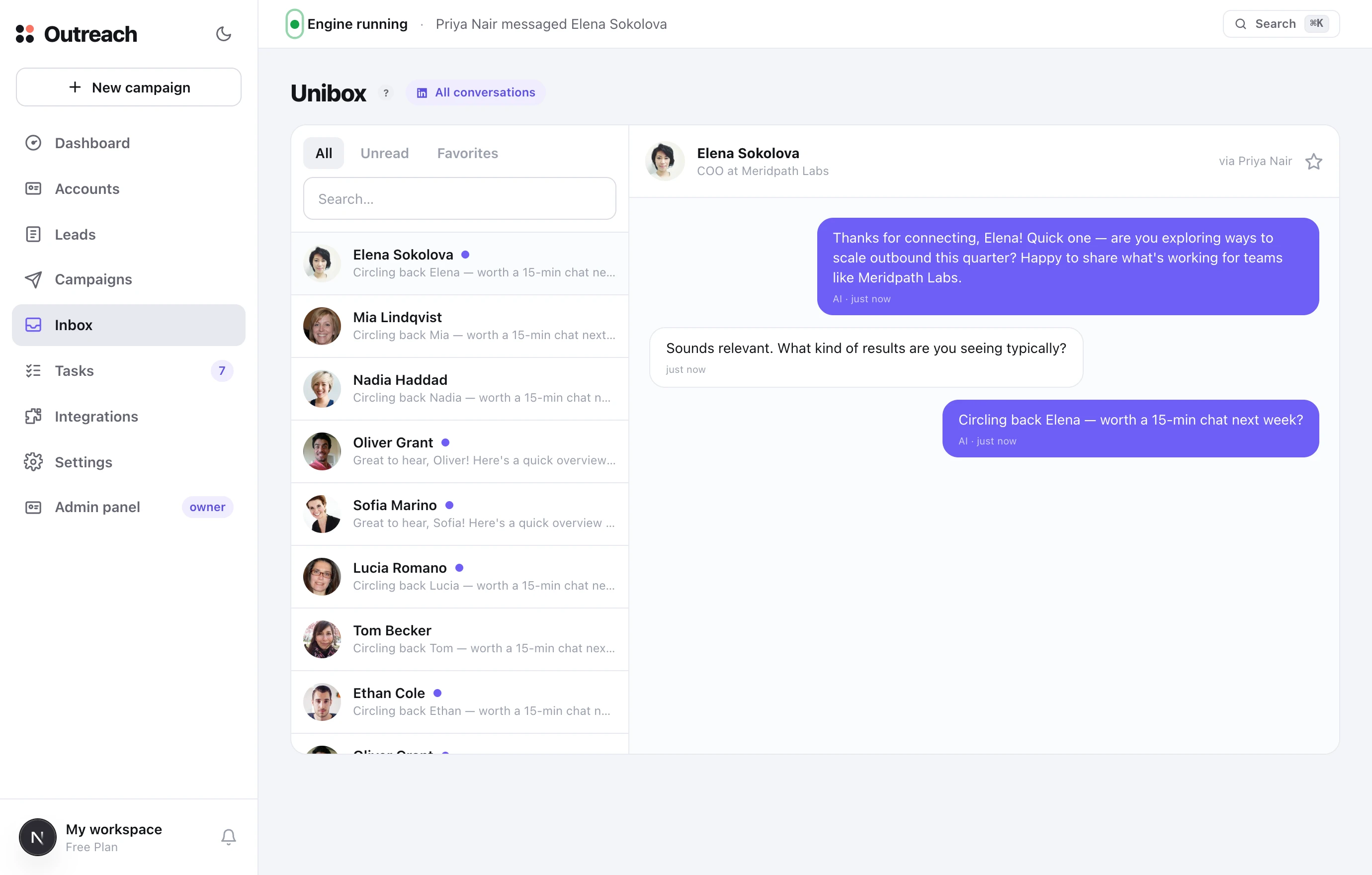
Единый входящий для диалогов по всем вашим сендерам. Отвечайте здесь — и сообщение уходит с того аккаунта, которому принадлежит эта переписка; вам не нужно переключать профили.
Что это
Вкладки Все / Непрочитанные / Избранные и поиск по имени. Точка на диалоге означает непрочитанное. Звёздочка отмечает важные переписки. В шапке видно, через какого сендера идёт диалог.
Как использовать
- 1Отфильтруйте на Непрочитанные
Сразу видно, где кто-то ждёт ответа.
- 2Отвечайте прямо здесь
Наберите текст и нажмите Enter — он уйдёт с нужного аккаунта автоматически.
- 3Отмечайте тёплых звёздочкой
Добавьте перспективную переписку в избранное, чтобы легко найти её позже.
6 Задачи
Вы одобряете ответы ИИ
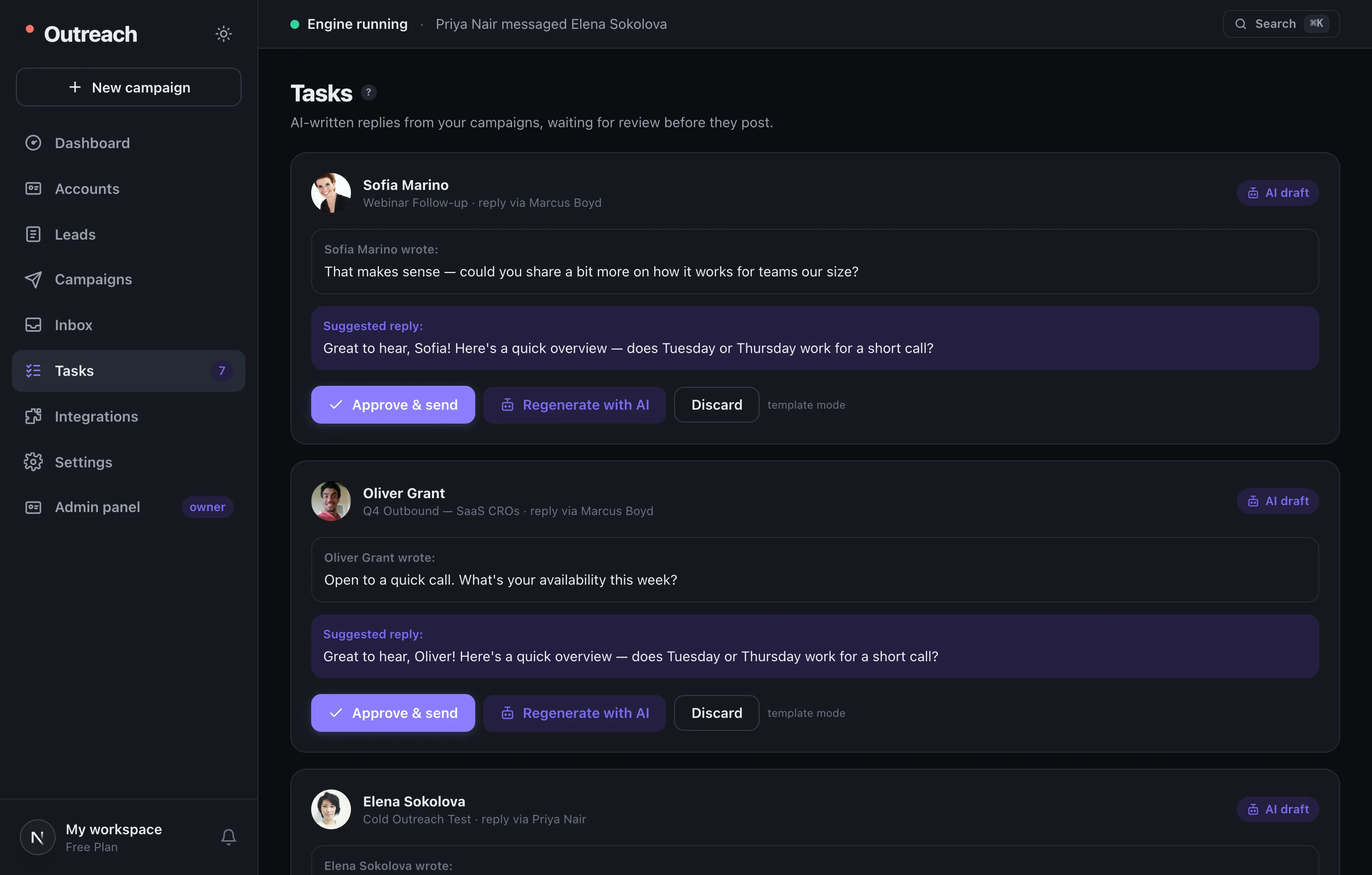
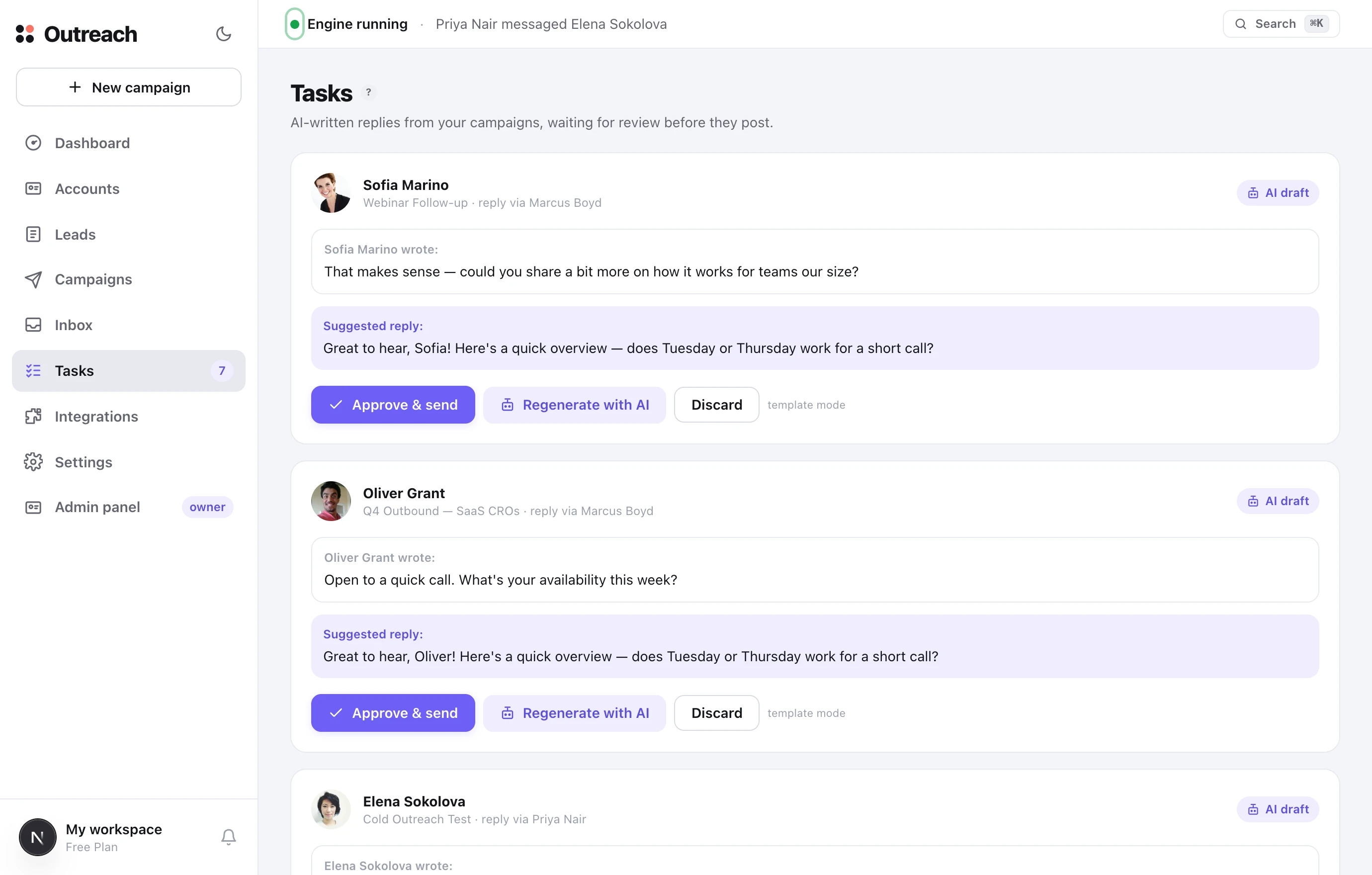
Когда лид отвечает, ИИ готовит черновик ответа и помещает его сюда. Ничего не отправляется автоматически — вы одобряете, переписываете или отклоняете каждый. Это ваш контроль качества.
Что это
На каждой карточке видно, что написал лид и что ИИ предлагает ответить. Значок на пункте меню «Задачи» показывает, сколько ответов ждут. Пустой экран означает, что вы всё разобрали.
Как использовать
- 1Одобрить и отправить
Черновик хорош — отправьте его одним кликом.
- 2Сгенерировать заново
Не тот тон? Попросите Claude написать свежий вариант.
- 3Отклонить
Ответ не нужен — уберите задачу.
7 Интеграции
Подключите всё, что нужно
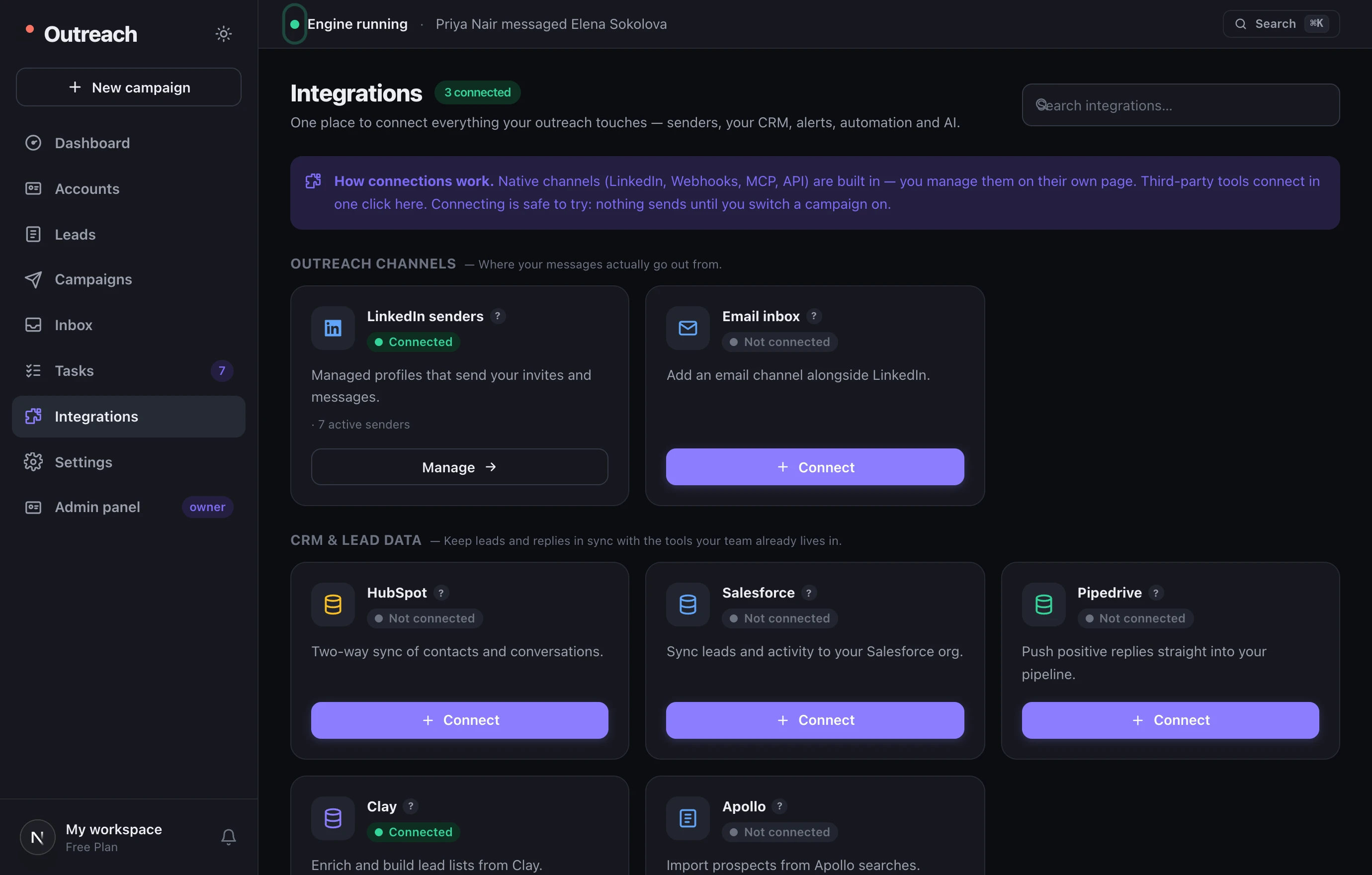
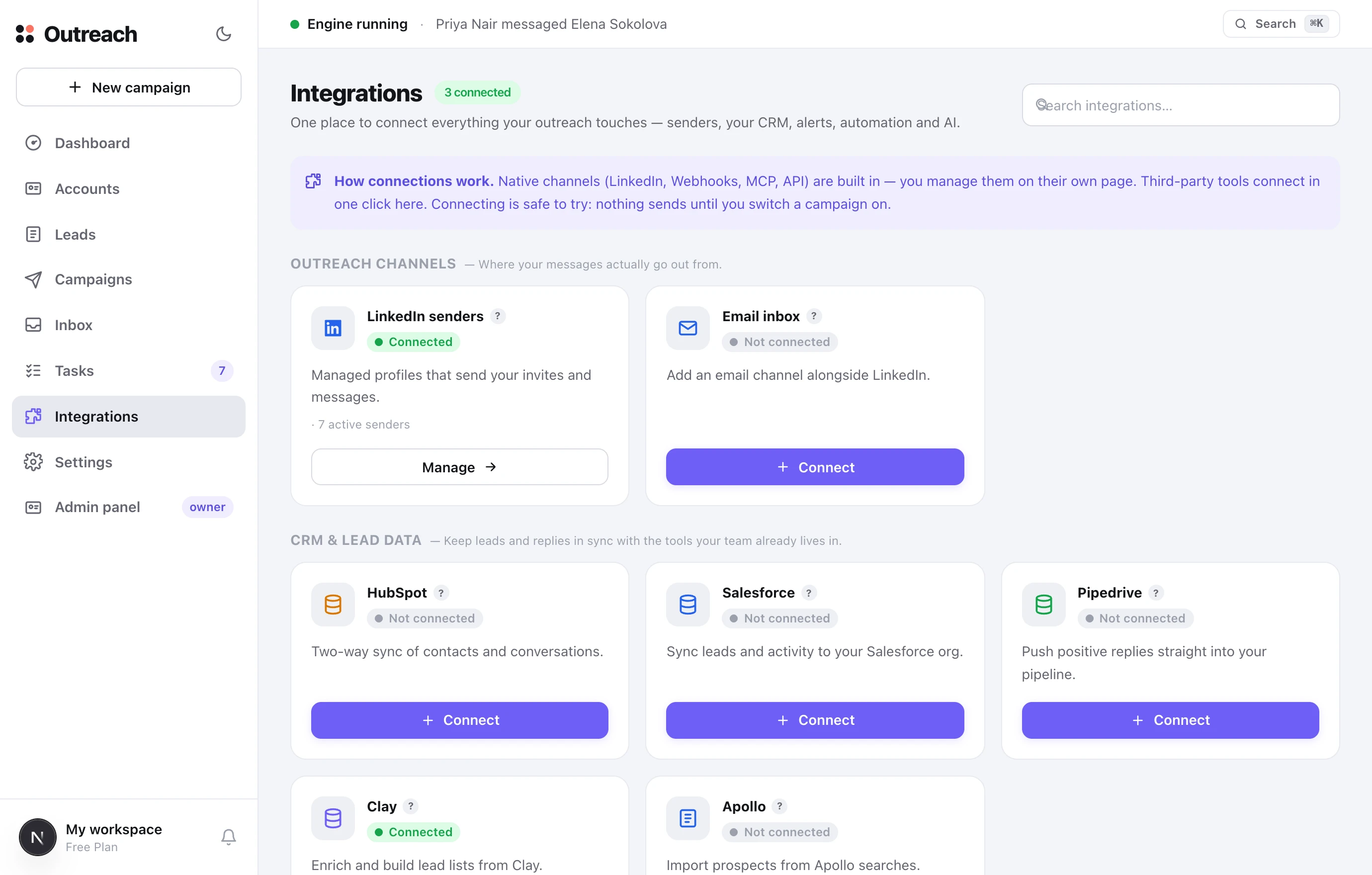
Единый хаб для подключения всего, чего касается ваш аутрич: вашей CRM, Slack, инструментов автоматизации, почты, плюс встроенные MCP и REST API. Каждая карточка объясняет, что делает интеграция, и показывает статус её подключения.
Что это
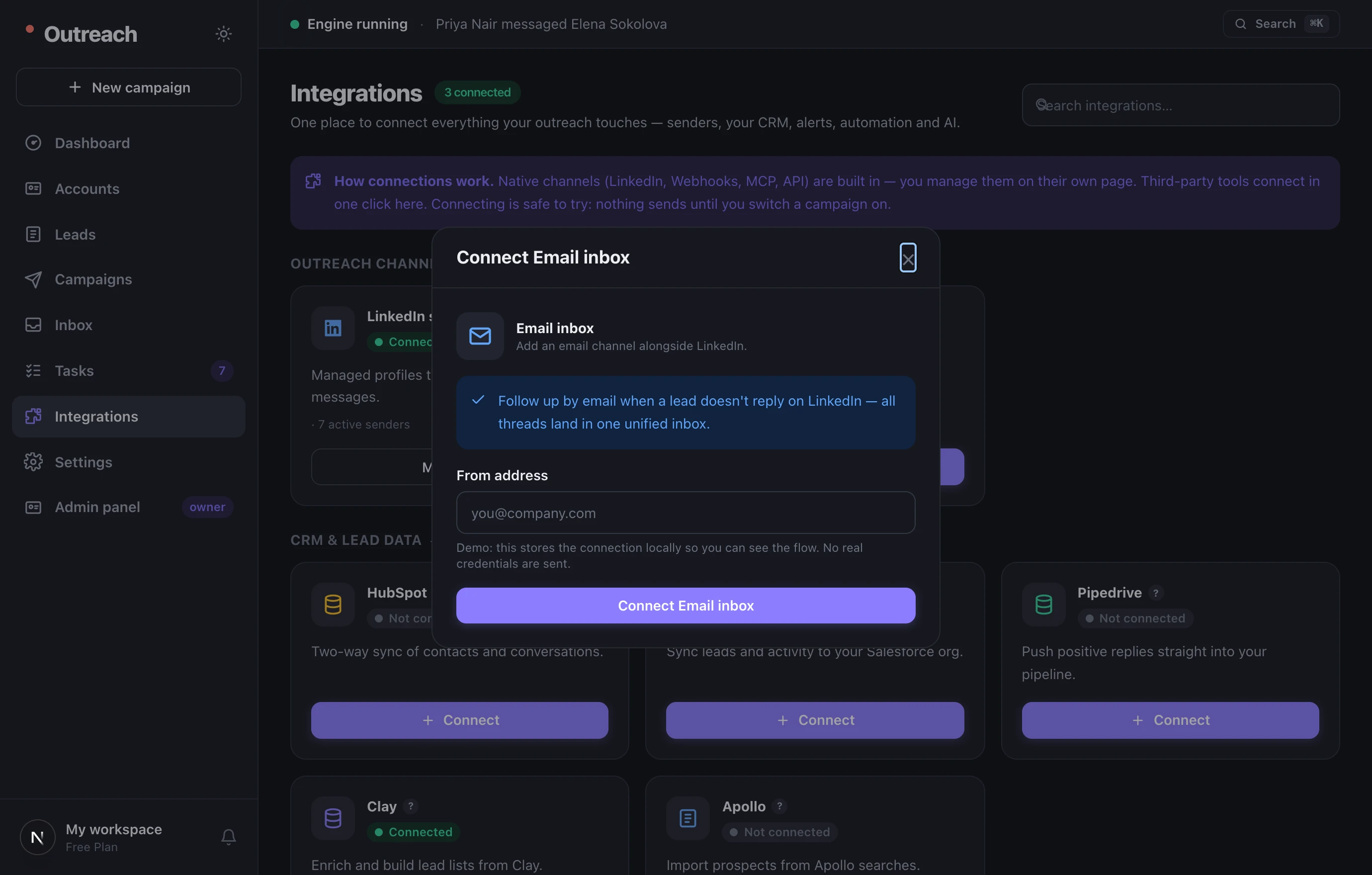
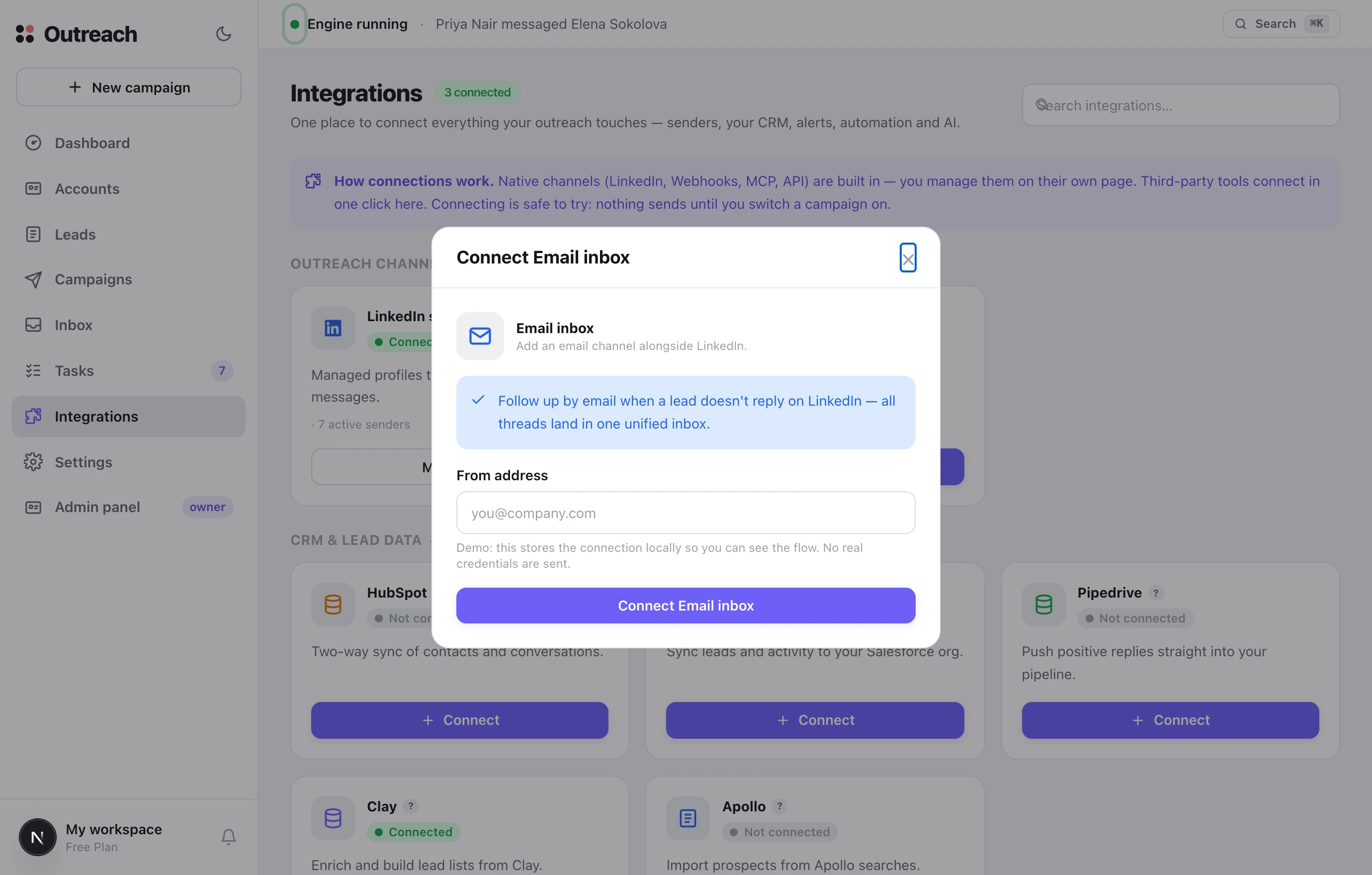
Нативные каналы (LinkedIn, Webhooks, MCP, API) встроены — они показывают свой статус и ведут туда, где вы ими управляете. Сторонние инструменты (Slack, HubSpot, Salesforce, Pipedrive, Clay, Apollo, Zapier, Make, n8n, почта) подключаются одним кликом прямо здесь. Подключать безопасно: ничего не отправляется, пока вы не включите кампанию.
Как использовать
- 1Подключить
Кликните карточку, укажите аккаунт или рабочее пространство в диалоге — и готово.
- 2Начните со Slack
Чтобы ловить тёплые ответы в момент их прихода, в выбранном вами канале.
- 3Добавьте вашу CRM
HubSpot, Salesforce или Pipedrive, чтобы новые контакты и ответы попадали в вашу воронку.
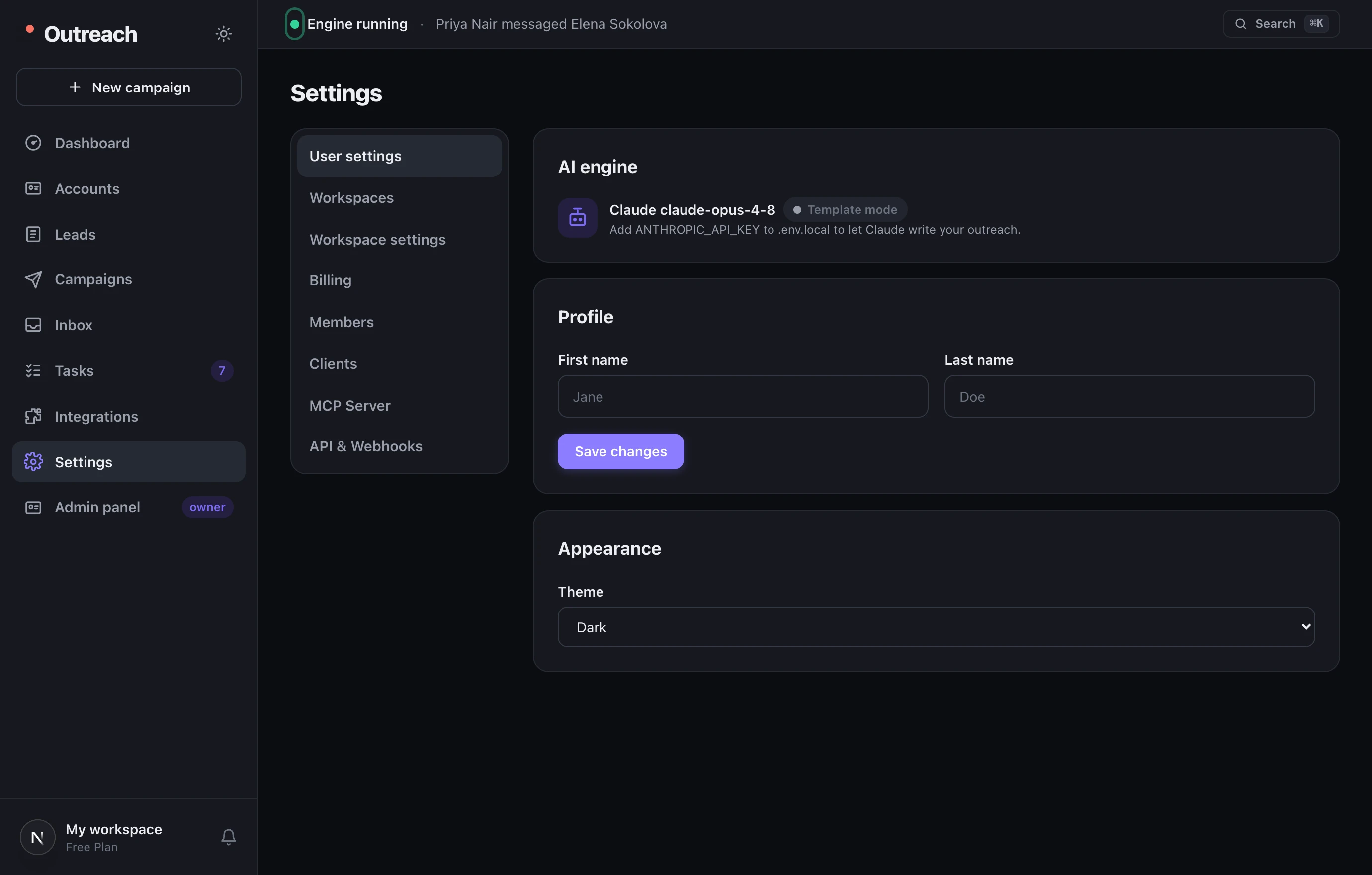
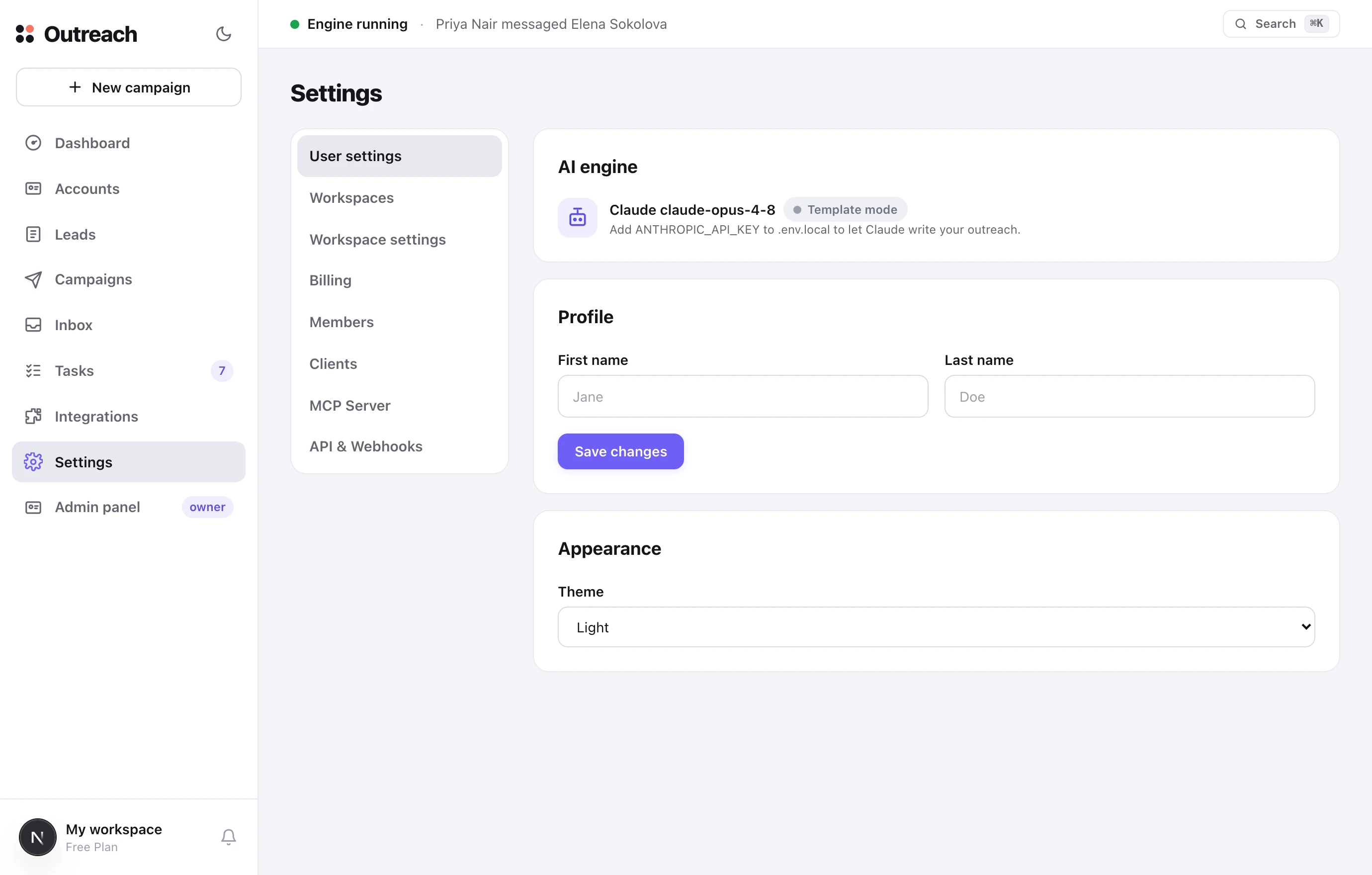
8 Настройки
Аккаунт, тариф, команда и инструменты разработчика
Всё, что управляет вашим рабочим пространством, сгруппировано в разделы вдоль левого края.
◆ Под капотом
Как ИИ пишет за вас
Настоящий ИИ (Claude) отвечает за копирайтинг, но всегда на ваших условиях — он пишет, когда вы просите, а всё, что уходит ответом, вы одобряете.
◆ Лучшие практики
Безопасность и получение ответов
TopClozer создан, чтобы защищать аккаунты, но несколько привычек держат доставляемость высокой, а результаты здоровыми.
★ Скорость
Горячие клавиши и повседневные советы
Мелочи, которые ускоряют ежедневную работу.
¶ Справочник
Глоссарий терминов
Словарь, который встретится вам по всему приложению, в одном месте.
? Вопросы
Частые вопросы
Обязательно ли подключать собственный аккаунт LinkedIn?
Отправит ли платформа что-нибудь без меня?
Моя кампания не отправляет — почему?
Что такое процент принятых и процент ответов?
Как ответы попадают в мою CRM или Slack?
Claude пишет тексты — а что, если ключа нет?
Можно ли вести это для нескольких клиентов?
Всё ещё что-то не получается? Откройте встроенные подсказки «?» на любом экране или свяжитесь с командой со страницы «Контакты».