Guide d'utilisation
Tout ce qu'il vous faut pour piloter TopClozer
Un tour d'horizon complet et sans jargon de votre espace de travail — ce que fait chaque écran, comment les éléments s'assemblent, et exactement où cliquer pour passer d'un compte vide à des rendez-vous décrochés.
Commencez ici
Ce qu'est TopClozer
TopClozer est une plateforme gérée de prospection sur LinkedIn. Elle trouve les bonnes personnes, les contacte depuis des comptes expéditeurs chauffés, et mène la conversation jusqu'à une réponse — l'IA rédige les messages et vous validez tout ce qui part. Vous décidez qui contacter et quoi dire ; la plateforme se charge de l'envoi, du suivi et de la rédaction.
Expéditeurs
Les comptes LinkedIn depuis lesquels votre prospection est envoyée. Utilisez un compte « ambassadeur » géré — aucun identifiant personnel requis — ou connectez le vôtre sur un proxy dédié.
Campagnes
Les séquences qui tournent en pilotage automatique : demande de connexion → attente → relance → message. Vous assignez les leads et les expéditeurs, puis vous les activez.
Tâches
Votre point de contrôle humain. Quand un lead répond, l'IA rédige une réponse et la met ici en attente pour que vous la validiez, la réécriviez ou l'écartiez. Rien ne s'envoie tout seul.
◇ Repérage
L'interface en un coup d'œil
La barre latérale gauche est toujours votre navigation. La barre du haut pilote le moteur et la recherche. Les numéros ci-dessous expliquent chaque élément.
Cliquer sur le logo ramène au site public. À côté se trouve le sélecteur de thème clair/sombre.
Huit éléments = huit étapes de travail. Celle en cours est mise en évidence. Le badge sur « Tâches » indique combien de réponses de l'IA vous attendent.
« Moteur en marche » avec un point vert signifie que vos campagnes tournent activement. Cliquez pour tout mettre en pause et reprendre d'un coup.
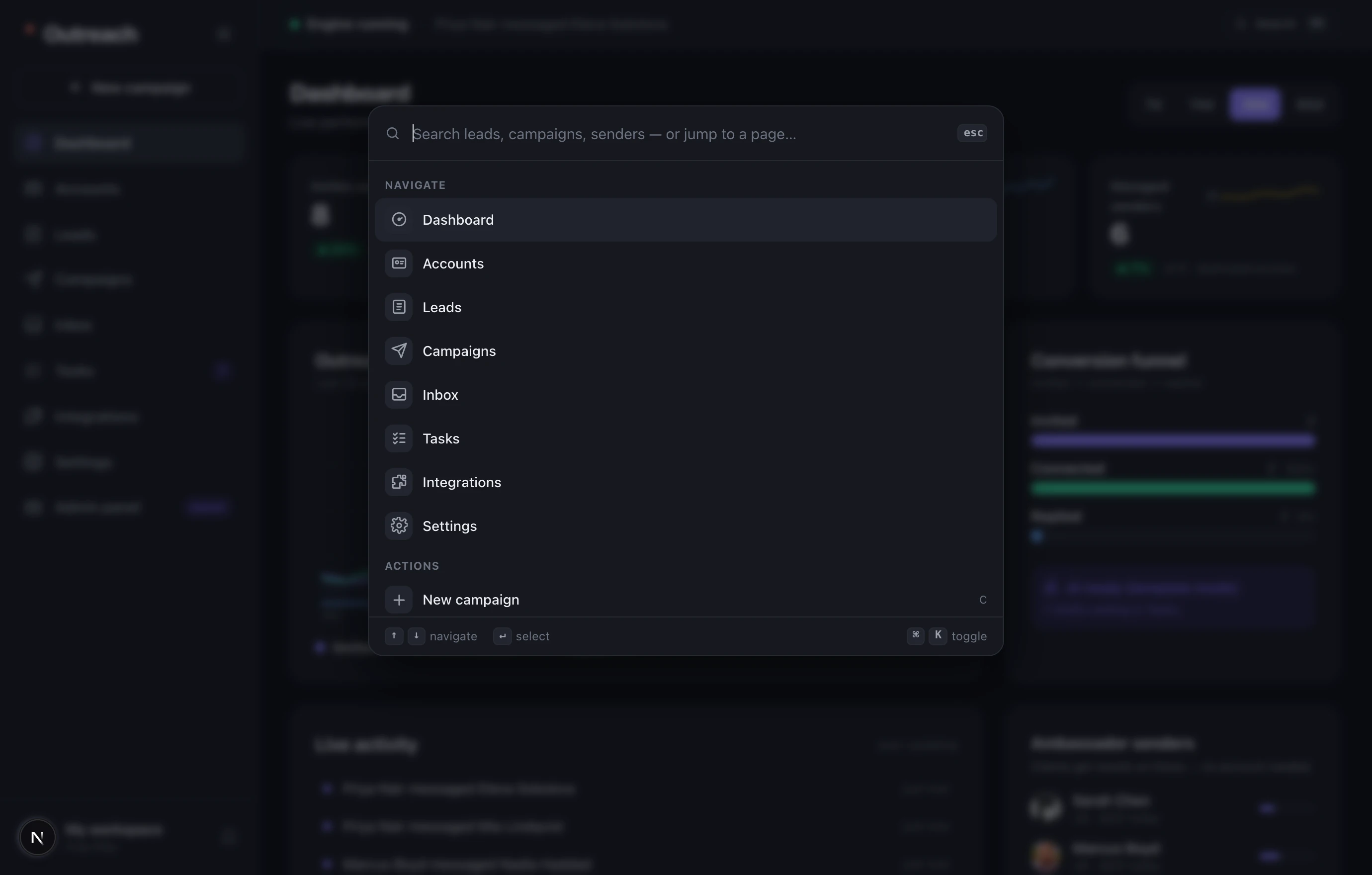
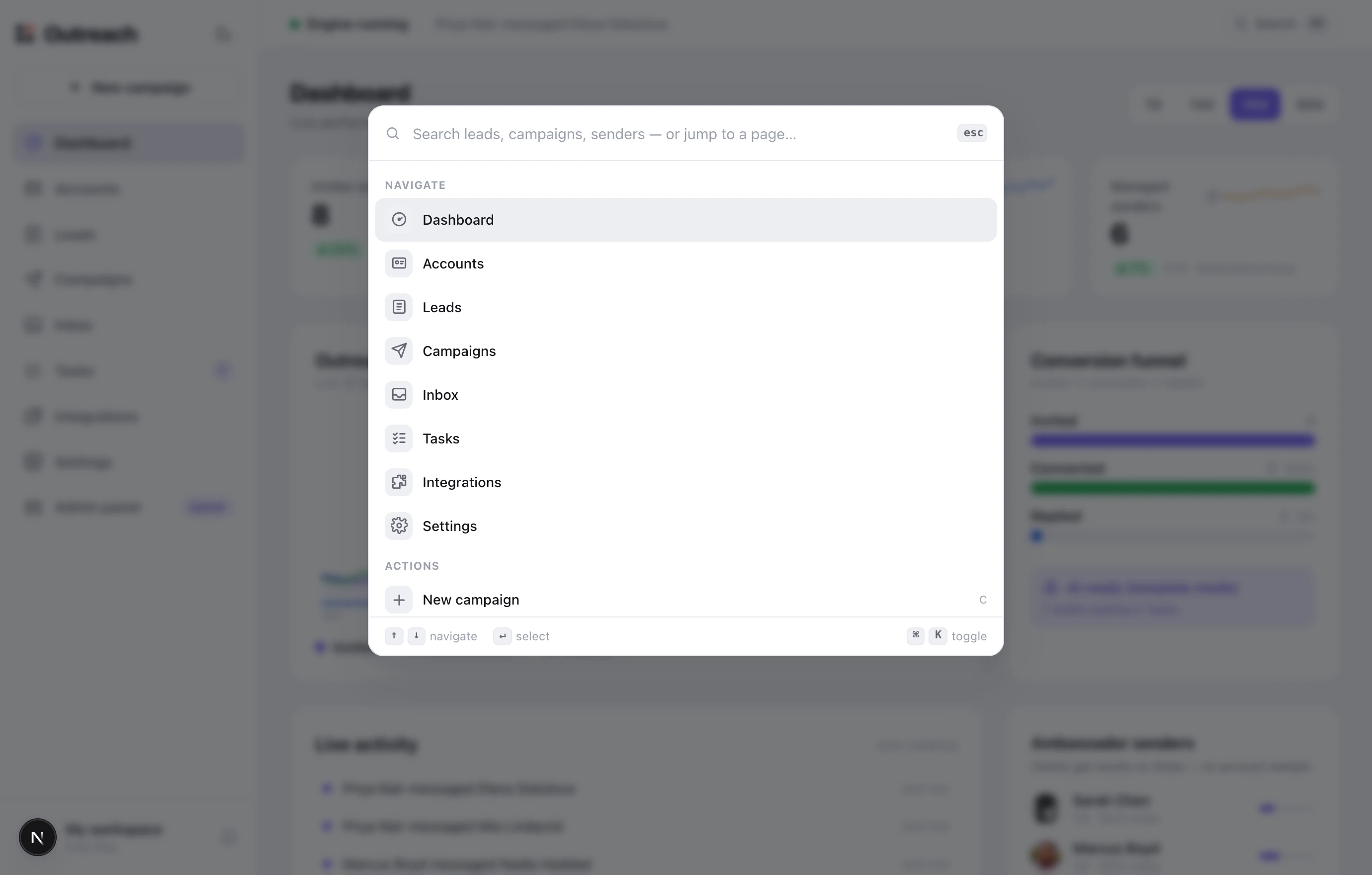
Accédez à n'importe quel écran, campagne, lead ou conversation depuis partout — sans quitter la page où vous êtes.
Votre espace de travail, votre offre actuelle, la déconnexion et la réinitialisation des données de démo.
▸ Premier lancement
Prise en main en cinq étapes
Le Tableau de bord comporte une liste « Prise en main » qui coche chaque étape automatiquement à mesure que vous la réalisez. Suivez-les dans l'ordre.
- 1Connecter un expéditeur — Comptes
Le compte depuis lequel vos messages partent. Le plus rapide est une place d'ambassadeur gérée — aucun identifiant personnel requis.
- 2Importer vos leads — Leads
Les personnes que vous allez contacter. Importez depuis une recherche LinkedIn, un CSV ou des URL de profil collées ; chaque import devient une liste.
- 3Construire une campagne — Campagnes
La séquence de messages. Choisissez une liste de leads et un expéditeur, puis modifiez le texte de chaque étape.
- 4Connecter vos outils — Intégrations
Facultatif mais recommandé : envoyez les réponses vers Slack et synchronisez les leads avec votre CRM pour que rien ne reste uniquement dans TopClozer.
- 5Activer le moteur — barre du haut
Le point vert « Moteur en marche » signifie que la prospection a démarré. À partir de là, surveillez les Tâches et l'Unibox chaque jour.
1 Tableau de bord
Votre centre de commande
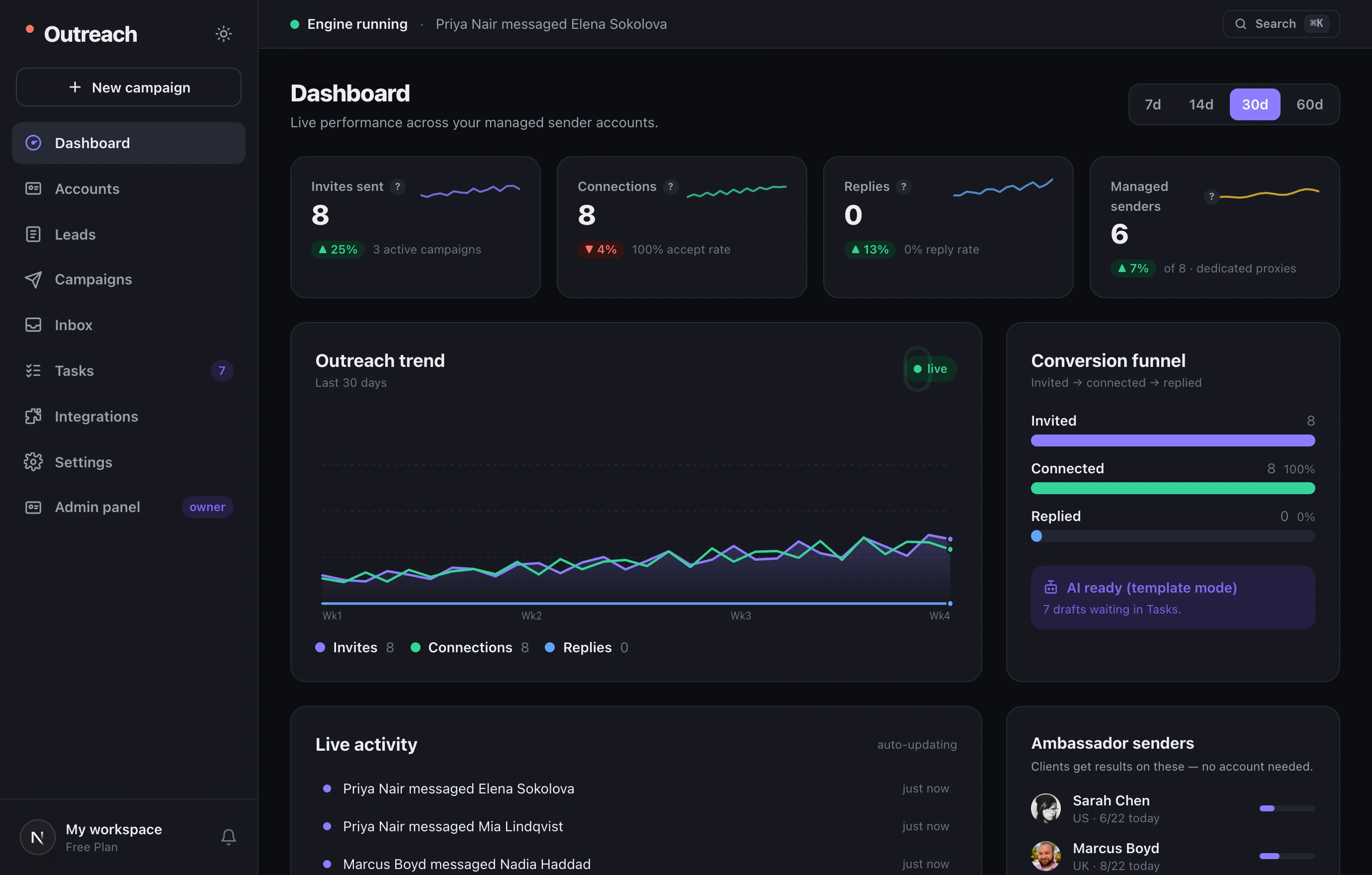
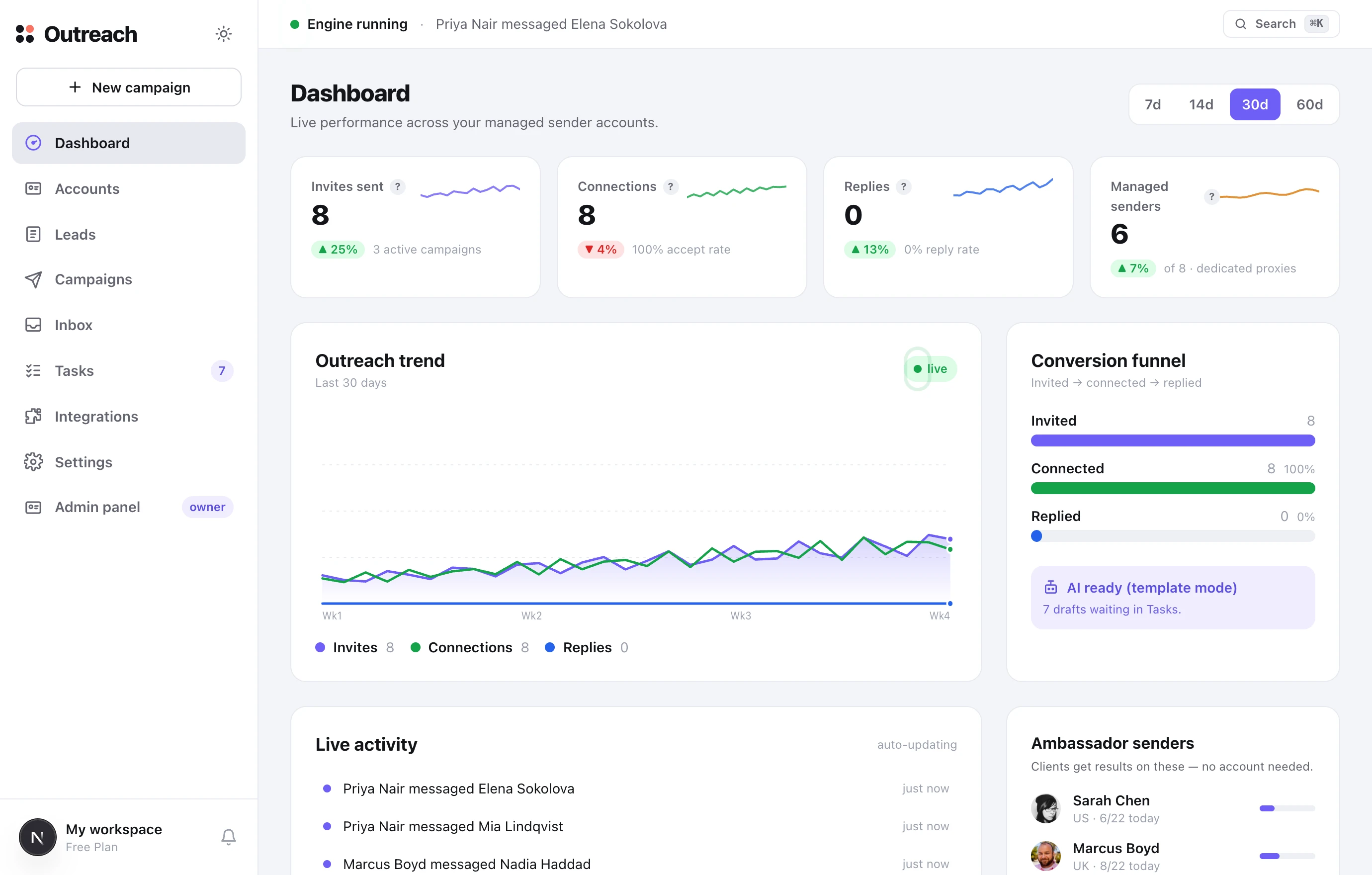
Le premier écran après votre connexion. Il montre les résultats de tous vos comptes expéditeurs à la fois — combien de messages envoyés, combien acceptés, combien de réponses — plus un flux en direct de ce qui se passe en ce moment.
Ce que c'est
Un récapitulatif d'ensemble : d'abord quatre chiffres clés, puis un graphique de tendance et un tunnel de conversion, ensuite un flux d'activité en direct et le statut des expéditeurs. Le sélecteur 7j / 14j / 30j / 60j change la période pour l'ensemble.
Comment l'utiliser
- 1Consultez-le une fois par jour
Vérifiez que le taux d'acceptation et le taux de réponse progressent — ce sont les signaux de santé de votre prospection.
- 2Survolez les icônes « ? »
Chaque indicateur a une infobulle qui explique sa signification et quelle fourchette est considérée saine.
- 3Suivez les brouillons vers les Tâches
Le panneau sous le tunnel renvoie directement aux Tâches dès que l'IA a des réponses en attente de validation.
2 Comptes
Qui envoie les messages
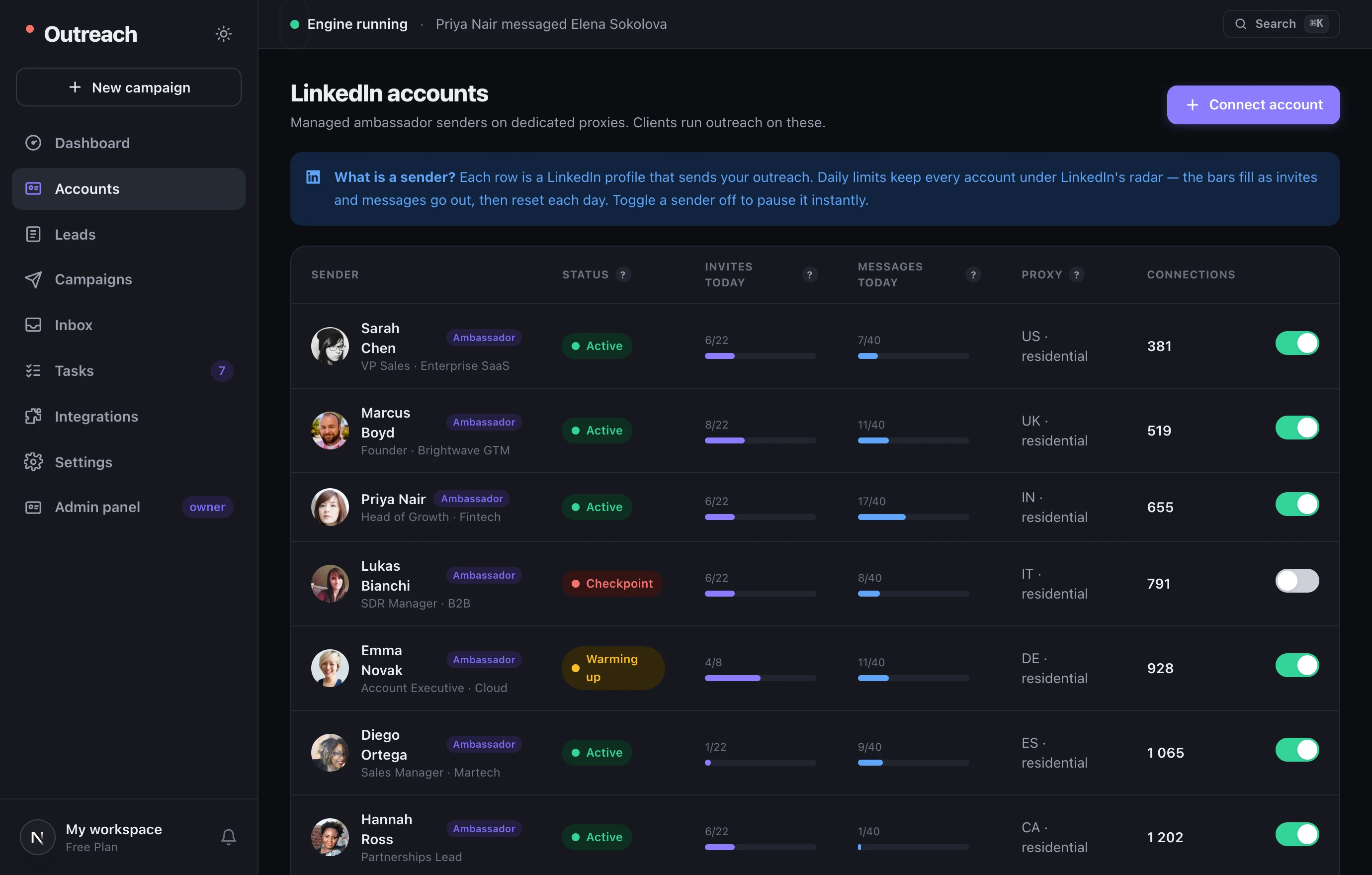
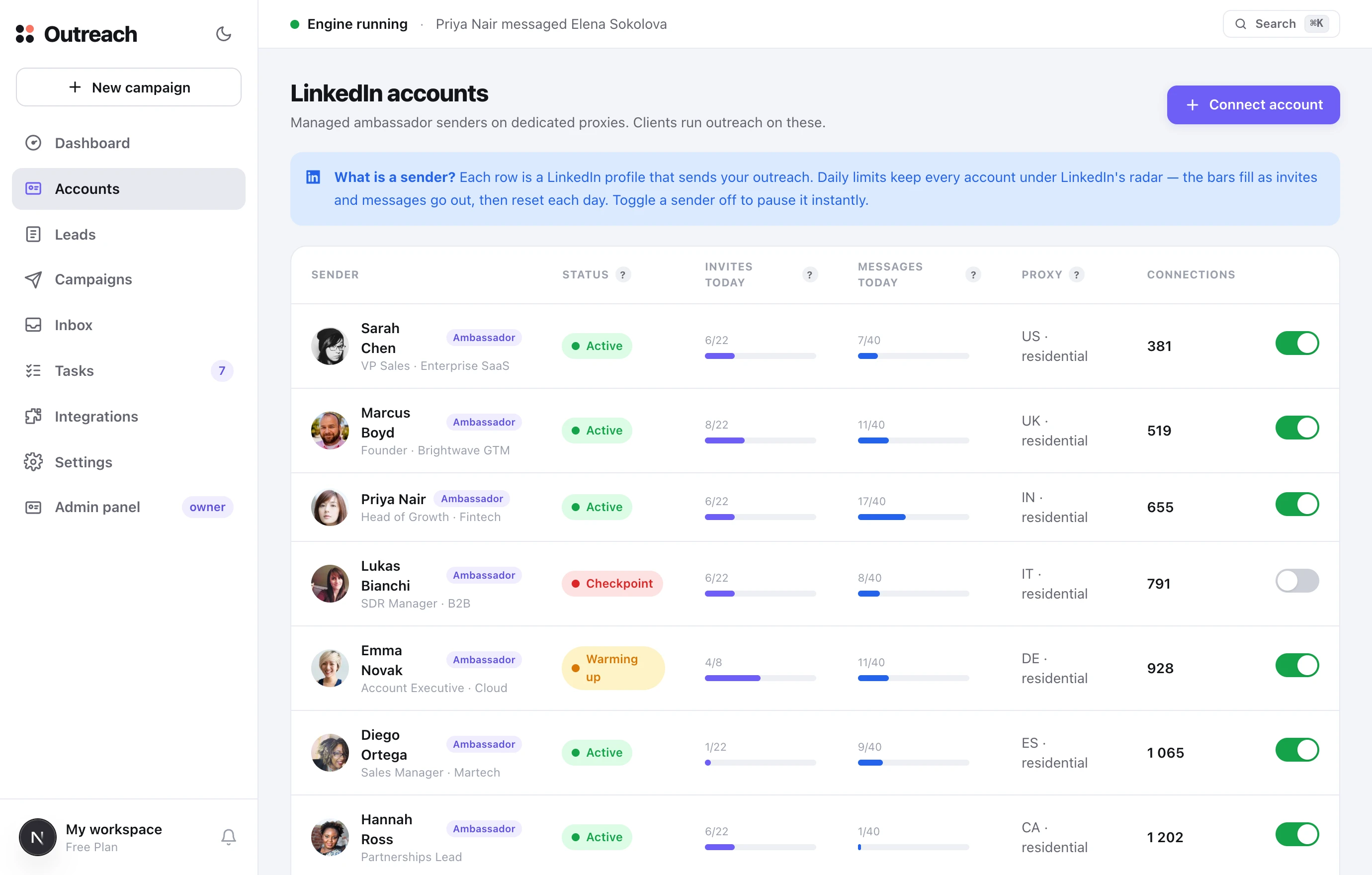
Chaque ligne est un profil LinkedIn (un « expéditeur ») depuis lequel votre prospection est envoyée. Des limites quotidiennes maintiennent chaque compte sous le radar de LinkedIn, et un interrupteur met n'importe quel expéditeur en pause instantanément.
Ce que c'est
Statuts : Actif — envoie en ce moment ; En chauffe — un nouveau compte qui monte en puissance progressivement ; En pause — désactivé ; Vérification — LinkedIn a demandé une vérification et cela requiert votre attention. Les barres montrent la part déjà envoyée aujourd'hui par rapport à chaque plafond quotidien.
Comment l'utiliser
- 1Connecter un compte
Choisissez une place d'ambassadeur gérée, ou connectez votre propre compte via une session sécurisée sur un proxy dédié.
- 2Respectez les limites
Ne poussez pas les plafonds au maximum — un rythme régulier et humain protège le compte.
- 3Mettez en pause d'un clic
L'interrupteur à droite arrête immédiatement un expéditeur précis, sans affecter les autres.
3 Leads
Qui vous allez contacter
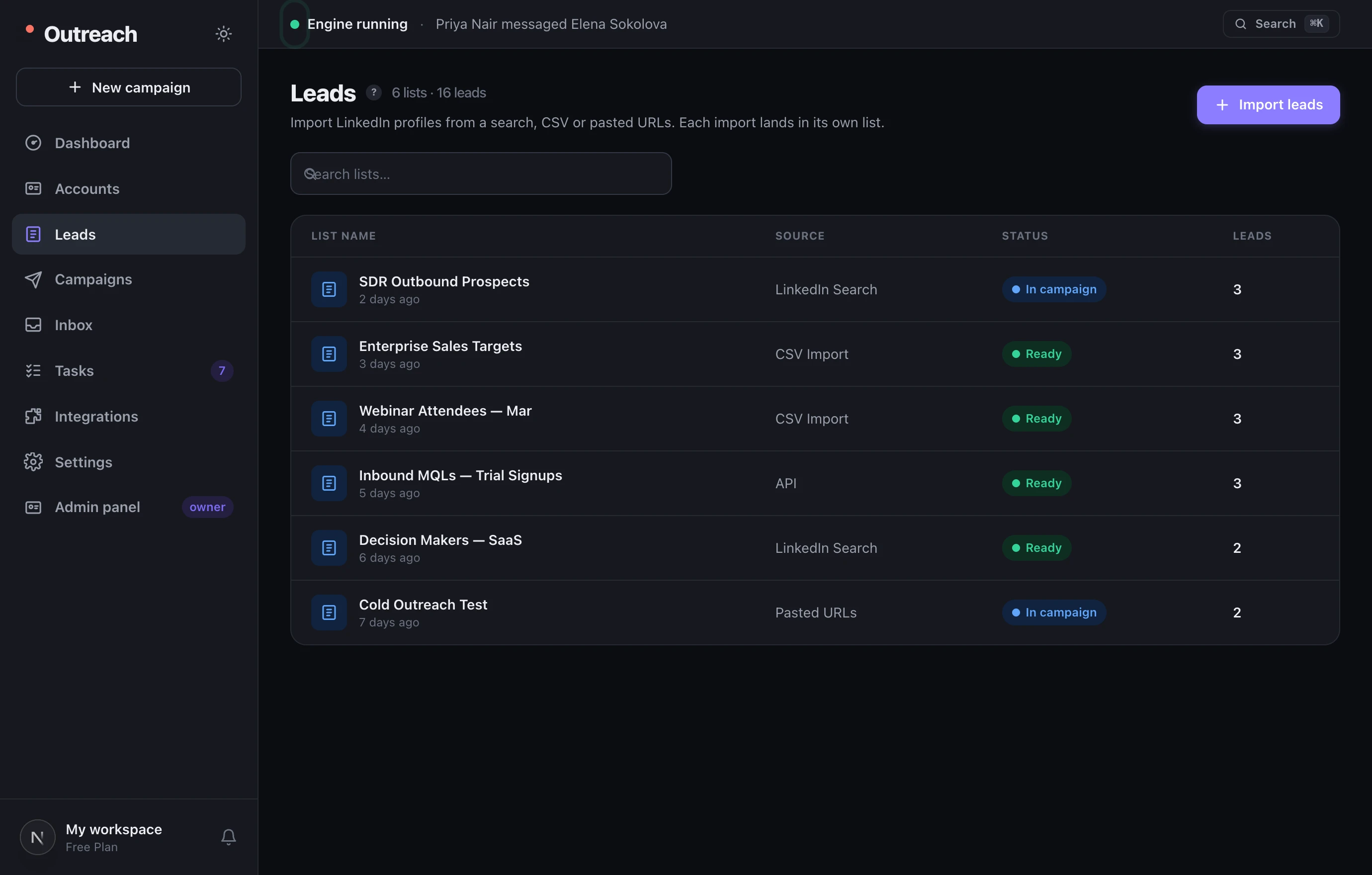
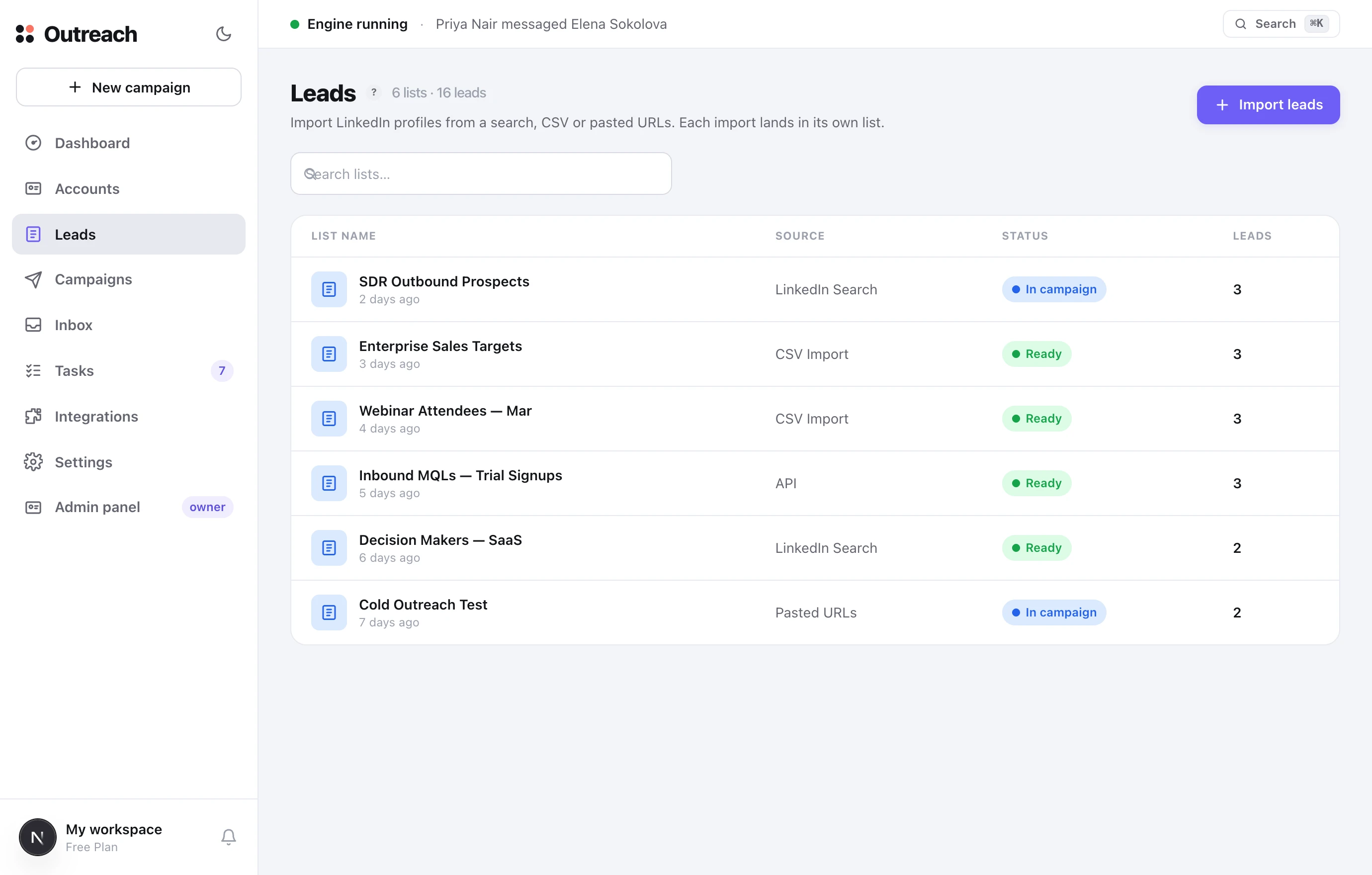
Les leads sont organisés en listes. Chaque import — une recherche LinkedIn, un CSV ou des URL collées — devient sa propre liste que vous pointerez ensuite avec une campagne.
Ce que c'est
Le statut d'une liste est Prête (utilisable) ou En campagne (déjà utilisée). Au sein d'une liste, chaque lead a son propre statut : non démarré → invité → connecté → répondu.
Comment l'utiliser
- 1Importer des leads
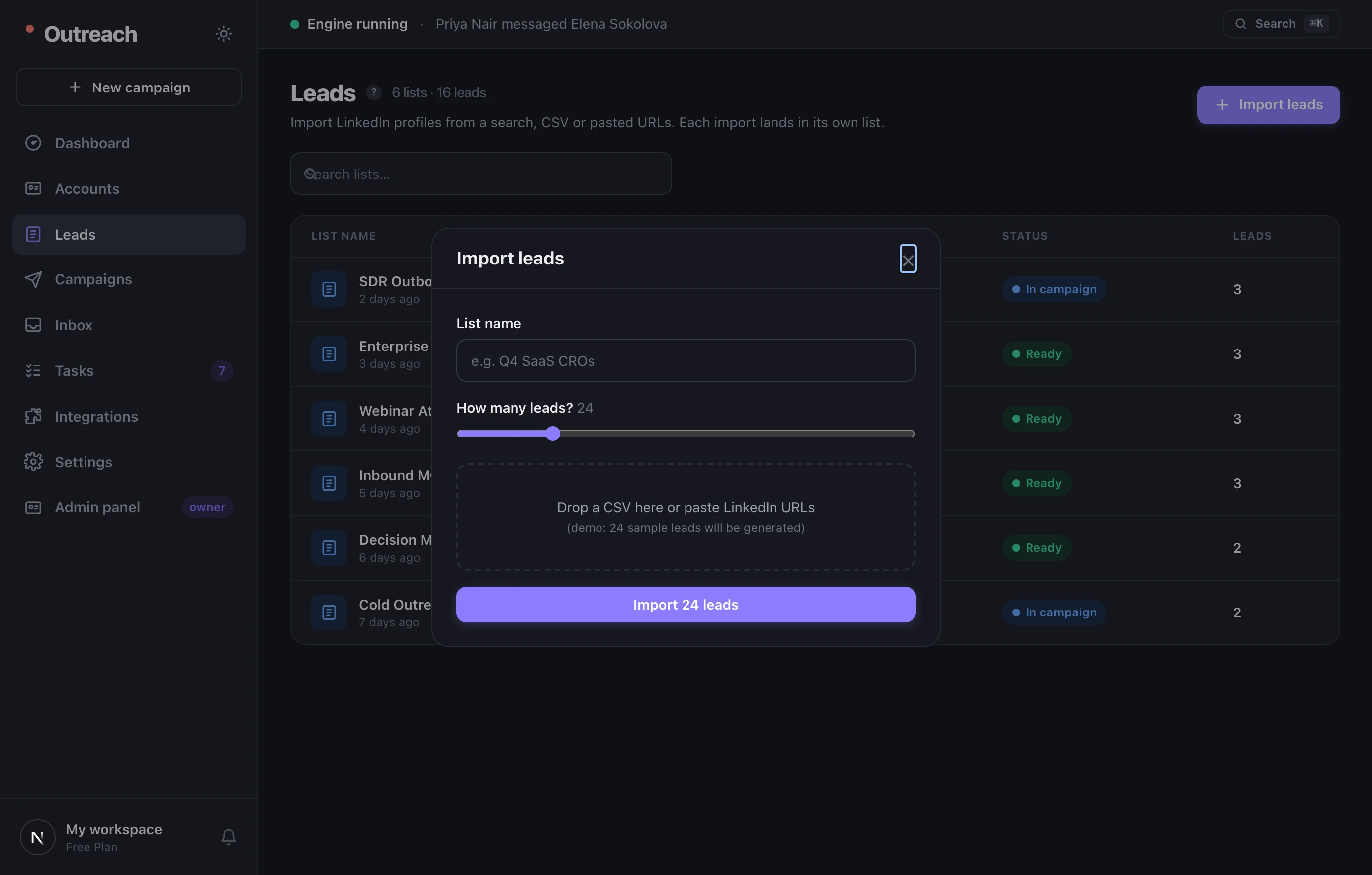
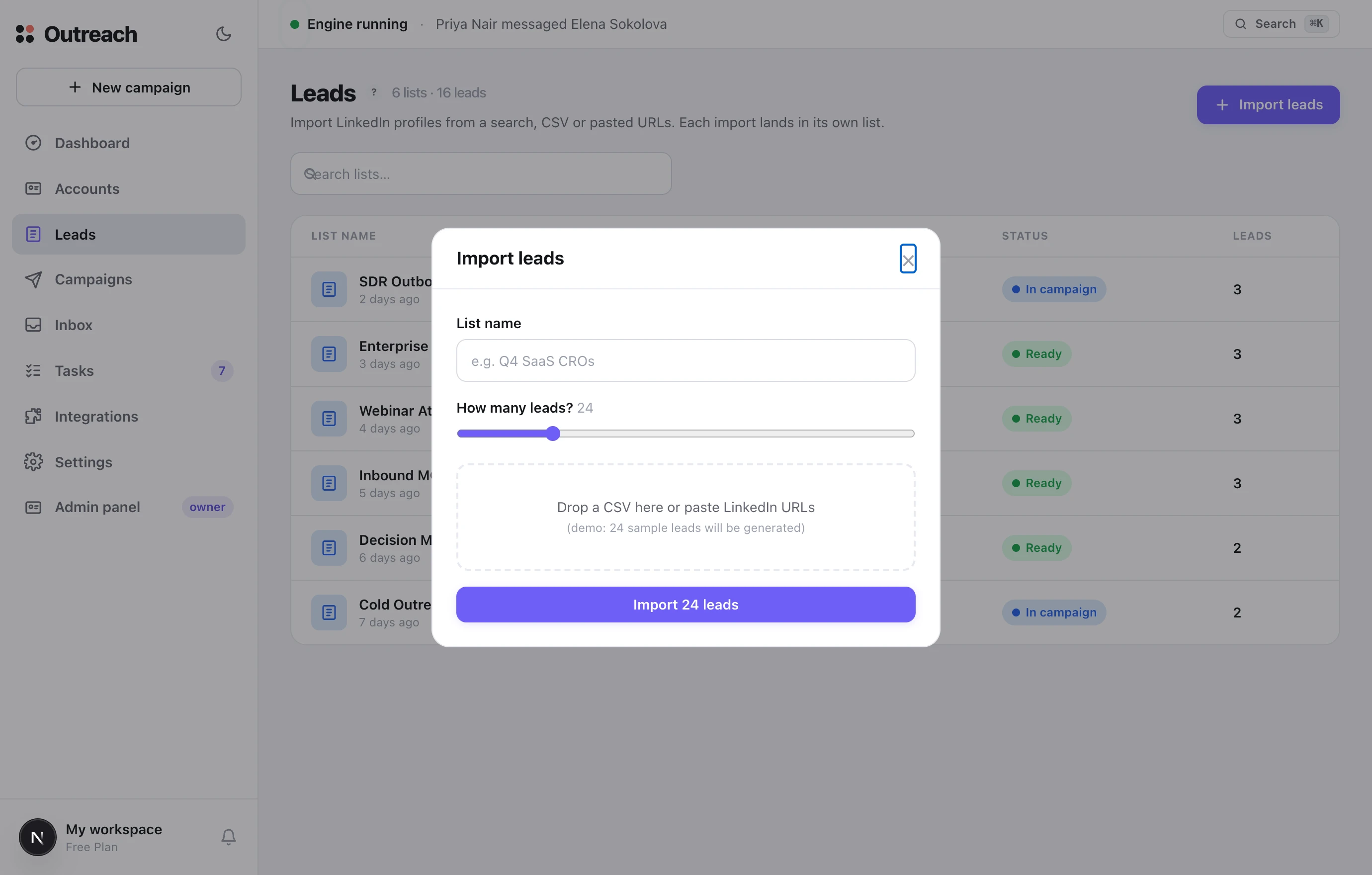
Nommez la liste, choisissez le nombre de leads, puis déposez un CSV ou collez des URL de profil.
- 2Gardez des listes ciblées
Un segment = une liste = un message. Des listes plus resserrées permettent à votre texte de toucher plus juste.
- 3Vérifiez avant le lancement
Ouvrez une liste, filtrez par statut, et confirmez que ce sont les bonnes personnes avant qu'une campagne l'utilise.
4 Campagnes
Quoi dire, et dans quel ordre
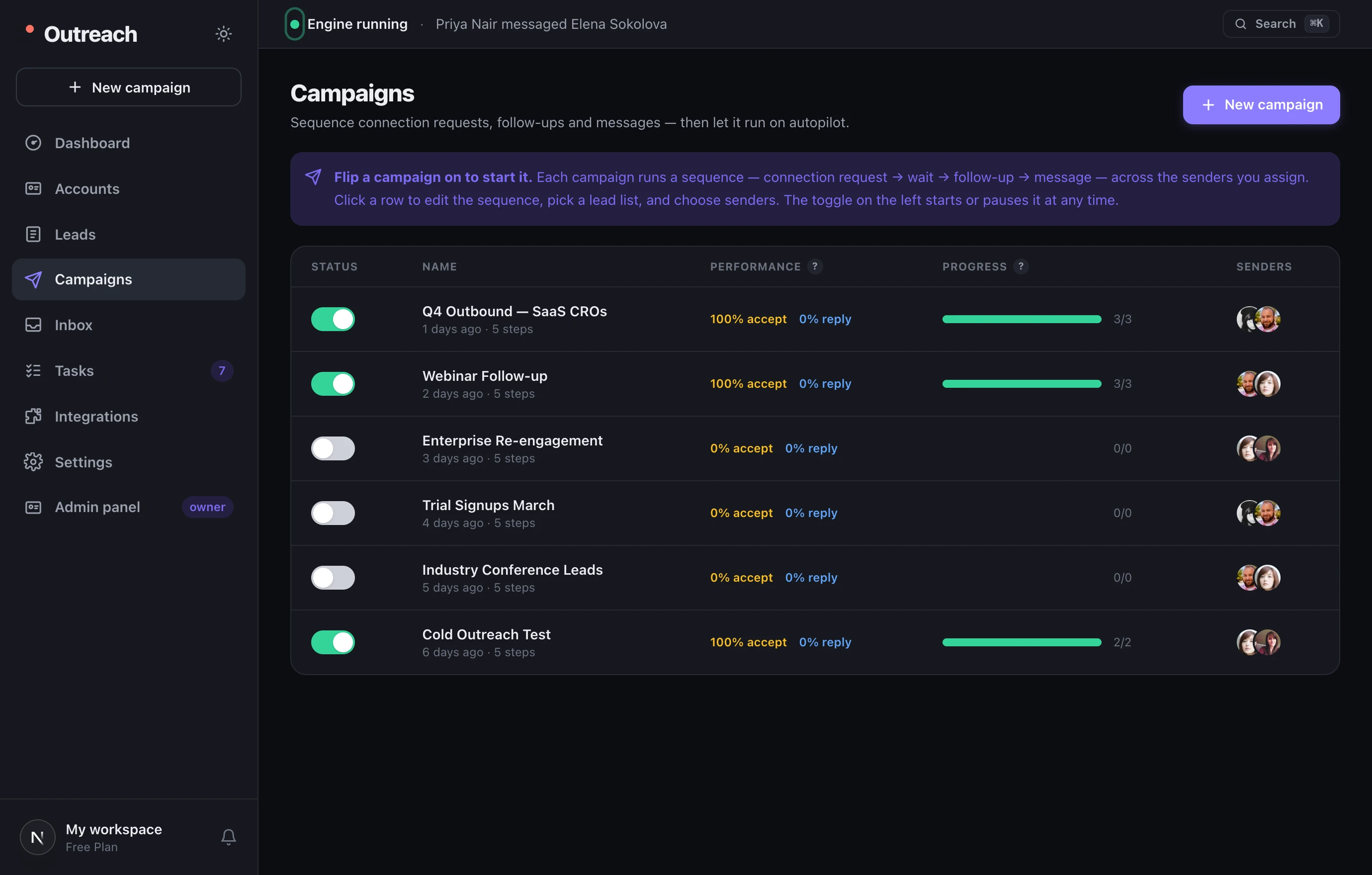
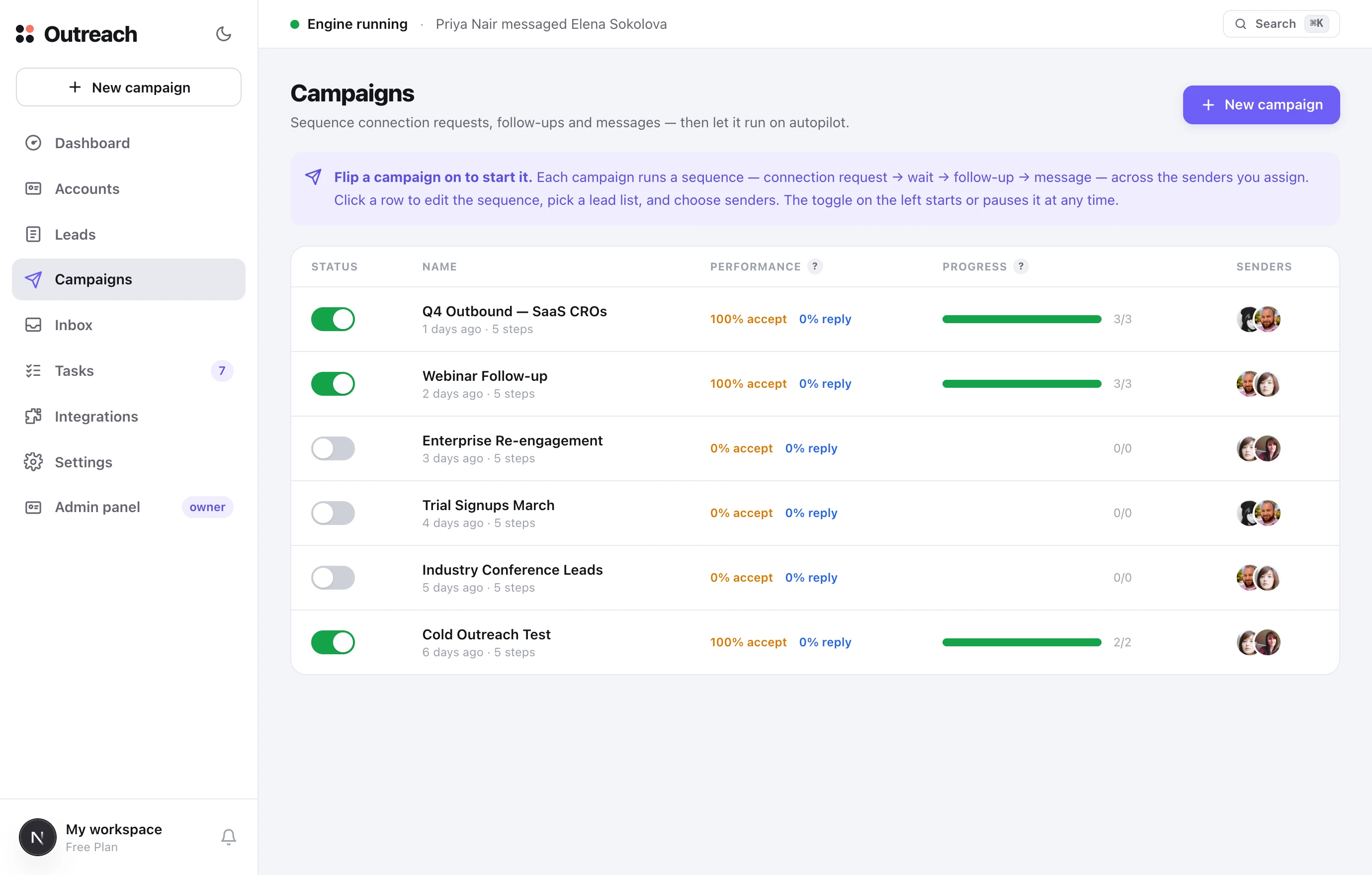
Le cœur du système. Une campagne est une séquence — demande de connexion → attente → relance → message — qui tourne en pilotage automatique sur les expéditeurs que vous assignez. L'interrupteur à gauche la démarre et l'arrête à tout moment.
Ce que c'est
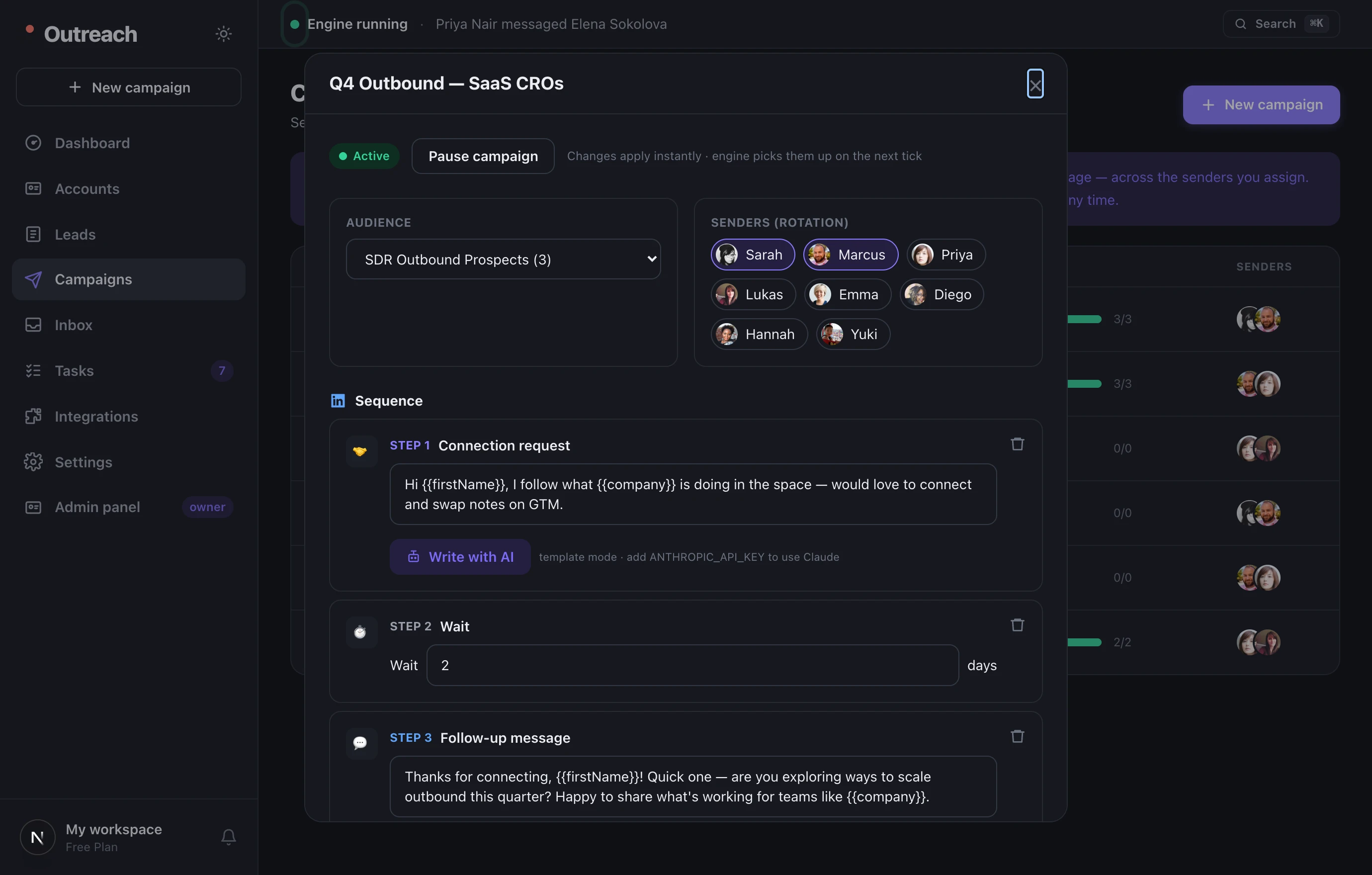
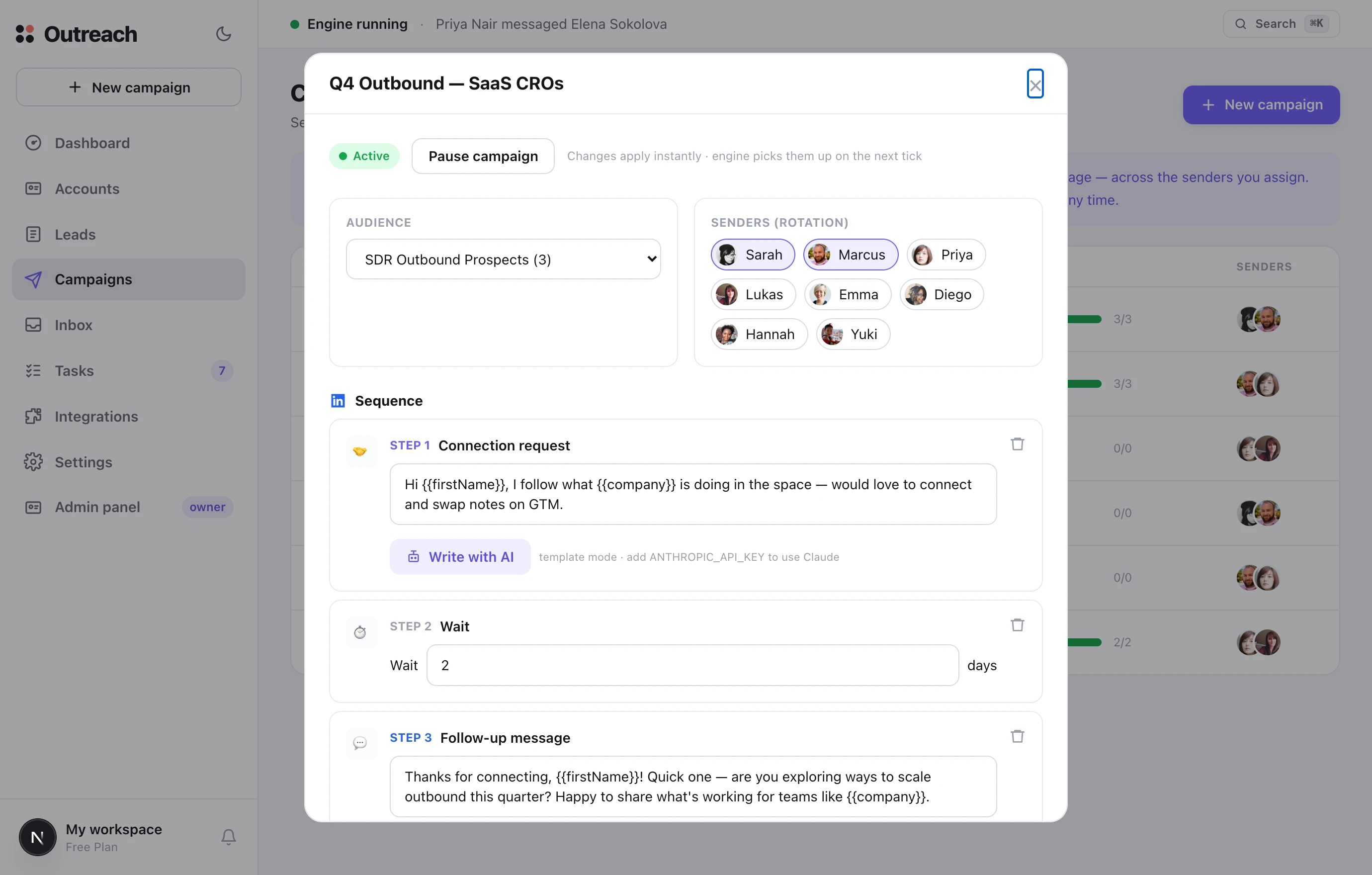
Le taux d'acceptation est la part des invitations devenues des connexions ; le taux de réponse est la part des connexions qui ont écrit en retour. Des variables comme {{firstName}} et {{company}} insèrent les détails de chaque lead. Une nouvelle campagne démarre en brouillon avec une séquence prête à l'emploi que vous pouvez modifier.
Comment l'utiliser
- 1Nouvelle campagne
Donnez-lui un nom — elle est créée en brouillon avec une séquence par défaut invitation → attente → relance.
- 2Assemblez-la
Ouvrez la ligne pour choisir une liste de leads, assigner des expéditeurs et modifier le texte de chaque étape.
- 3Activez-la
L'interrupteur démarre la campagne ; le même interrupteur la met en pause en une seconde.
5 Unibox
Toutes les conversations au même endroit
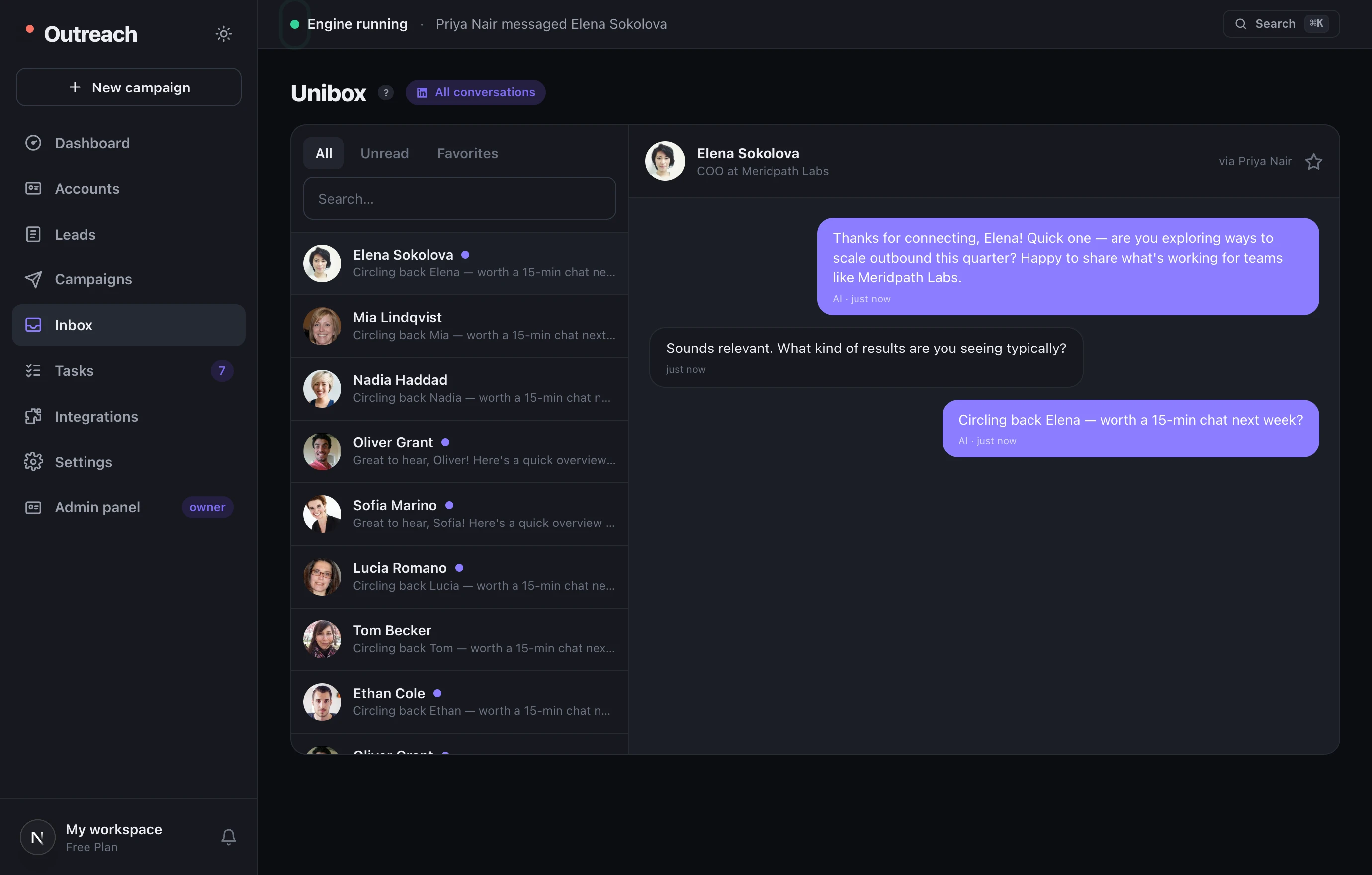
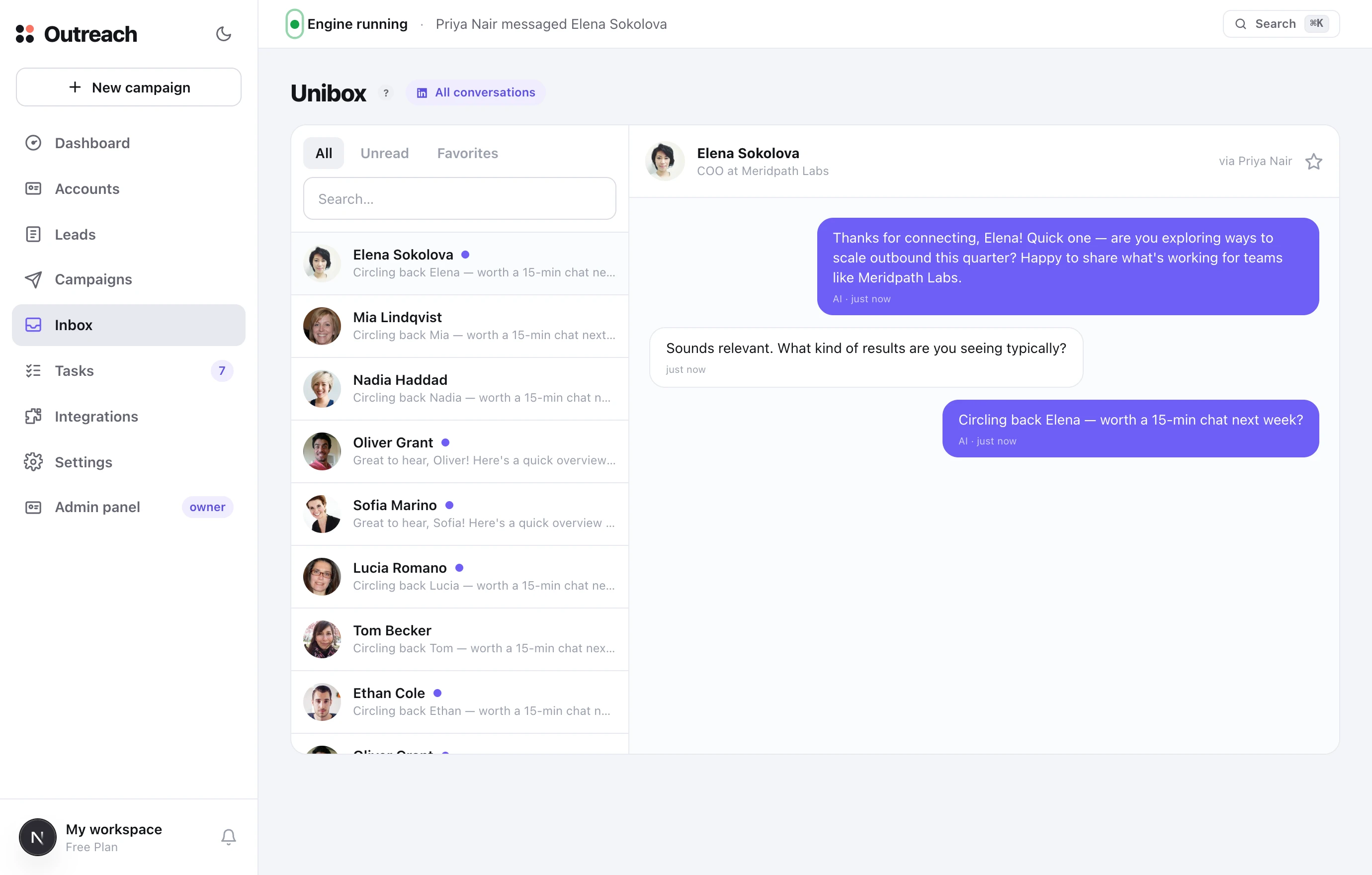
Une boîte de réception unique pour les conversations de tous vos expéditeurs. Répondez ici et le message part depuis le compte propriétaire de ce fil — vous ne changez jamais de profil.
Ce que c'est
Des onglets Tout / Non lu / Favoris et une recherche par nom. Un point sur une conversation signifie non lue. L'étoile marque les fils importants. L'en-tête indique par quel expéditeur passe la conversation.
Comment l'utiliser
- 1Filtrez sur Non lu
Voyez d'un coup d'œil où quelqu'un attend une réponse.
- 2Répondez directement ici
Tapez et appuyez sur Entrée — l'envoi se fait automatiquement depuis le bon compte.
- 3Étoilez les fils chauds
Mettez en favori un fil prometteur pour le retrouver facilement plus tard.
6 Tâches
Vous validez les réponses de l'IA
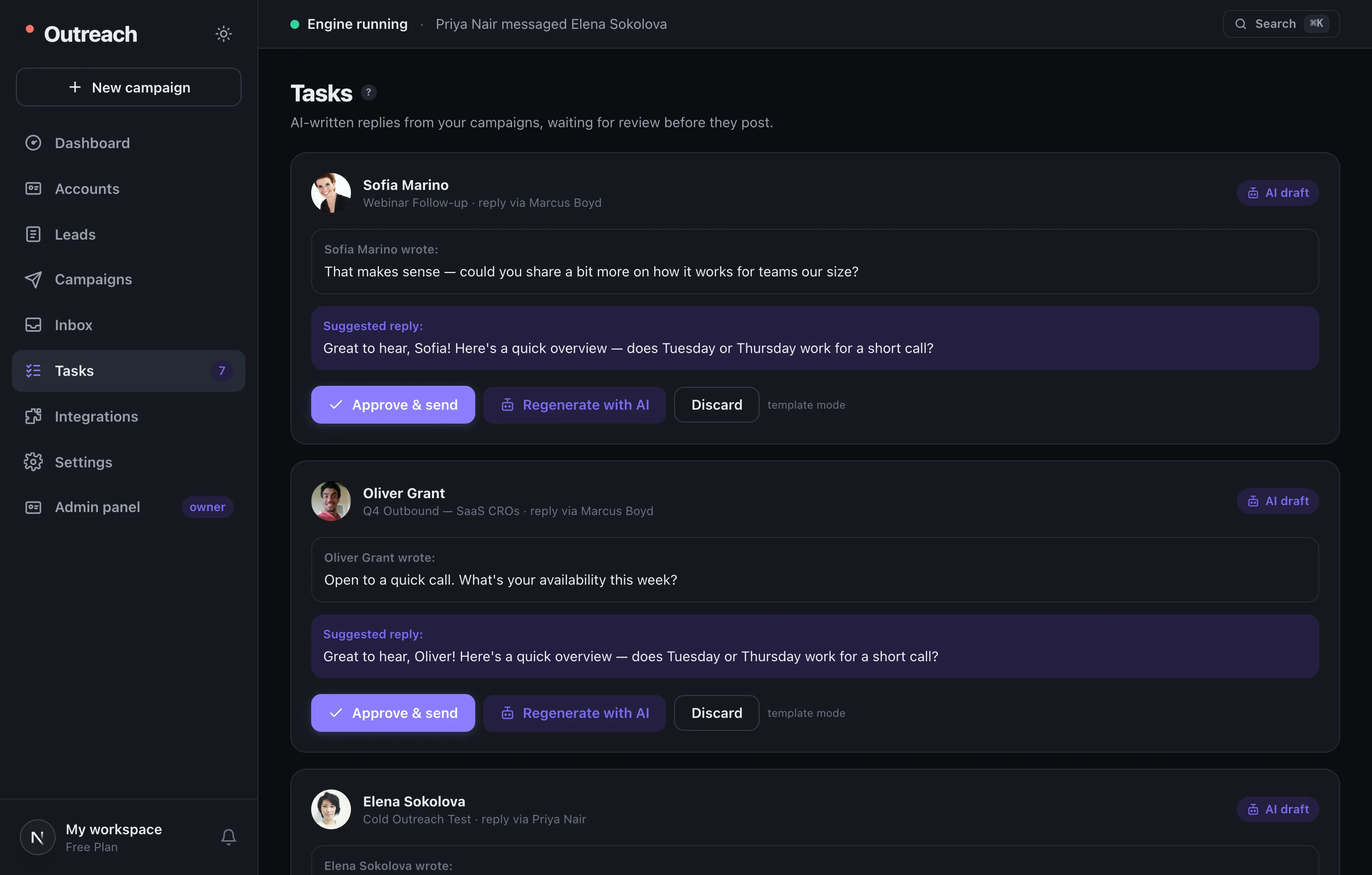
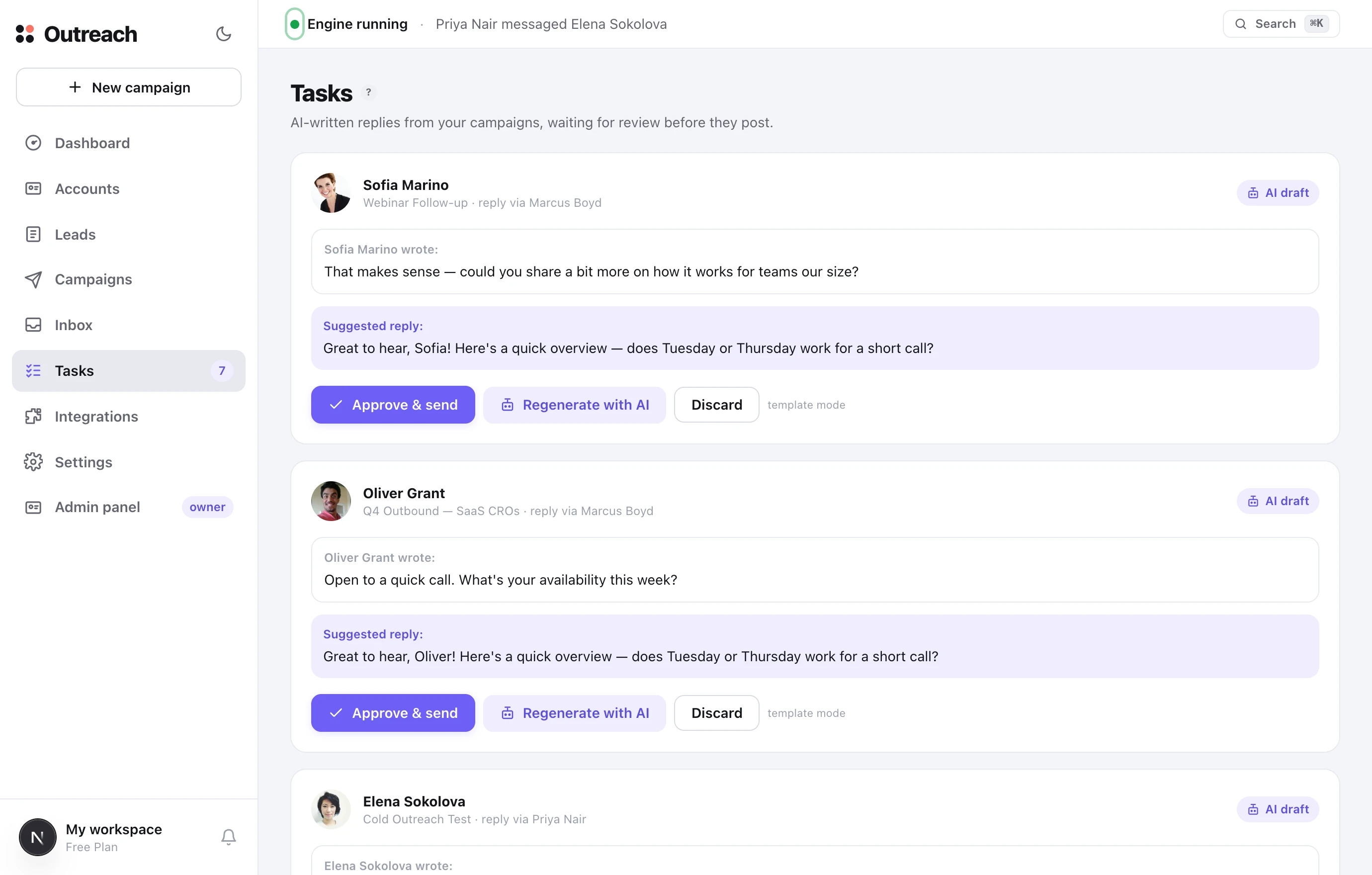
Quand un lead répond, l'IA rédige une réponse et la place ici. Rien n'est envoyé automatiquement — vous validez, réécrivez ou écartez chacune. C'est votre contrôle sur la qualité.
Ce que c'est
Chaque carte montre ce que le lead a écrit et ce que l'IA propose de répondre. Le badge sur l'élément de menu « Tâches » indique le nombre de réponses en attente. Un écran vide signifie que vous êtes à jour.
Comment l'utiliser
- 1Valider et envoyer
Le brouillon est bon — envoyez-le en un clic.
- 2Régénérer
Mauvais ton ? Demandez à Claude d'écrire une nouvelle version.
- 3Écarter
Aucune réponse nécessaire — supprimez la tâche.
7 Intégrations
Connectez tout ce dont vous avez besoin
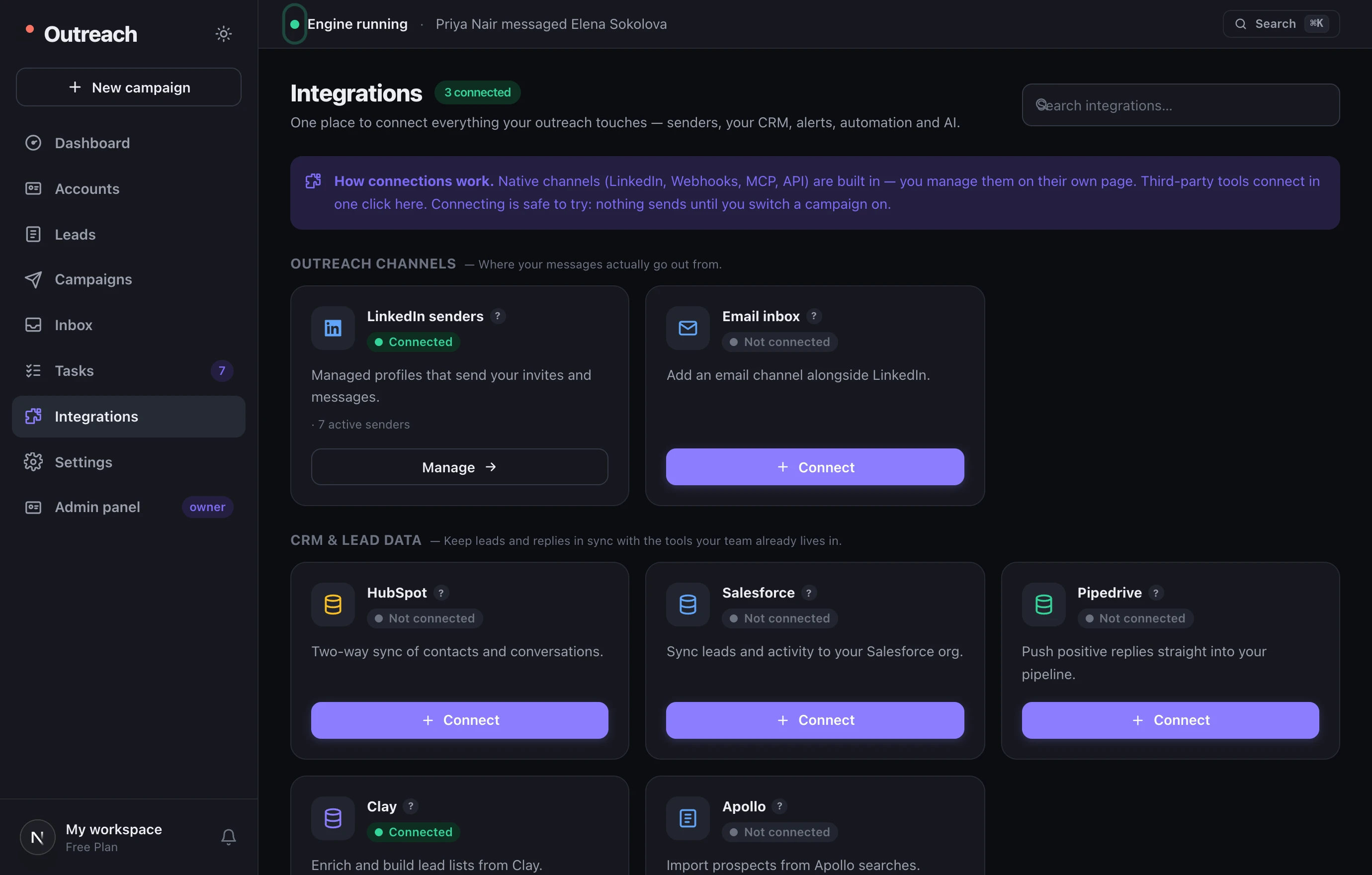
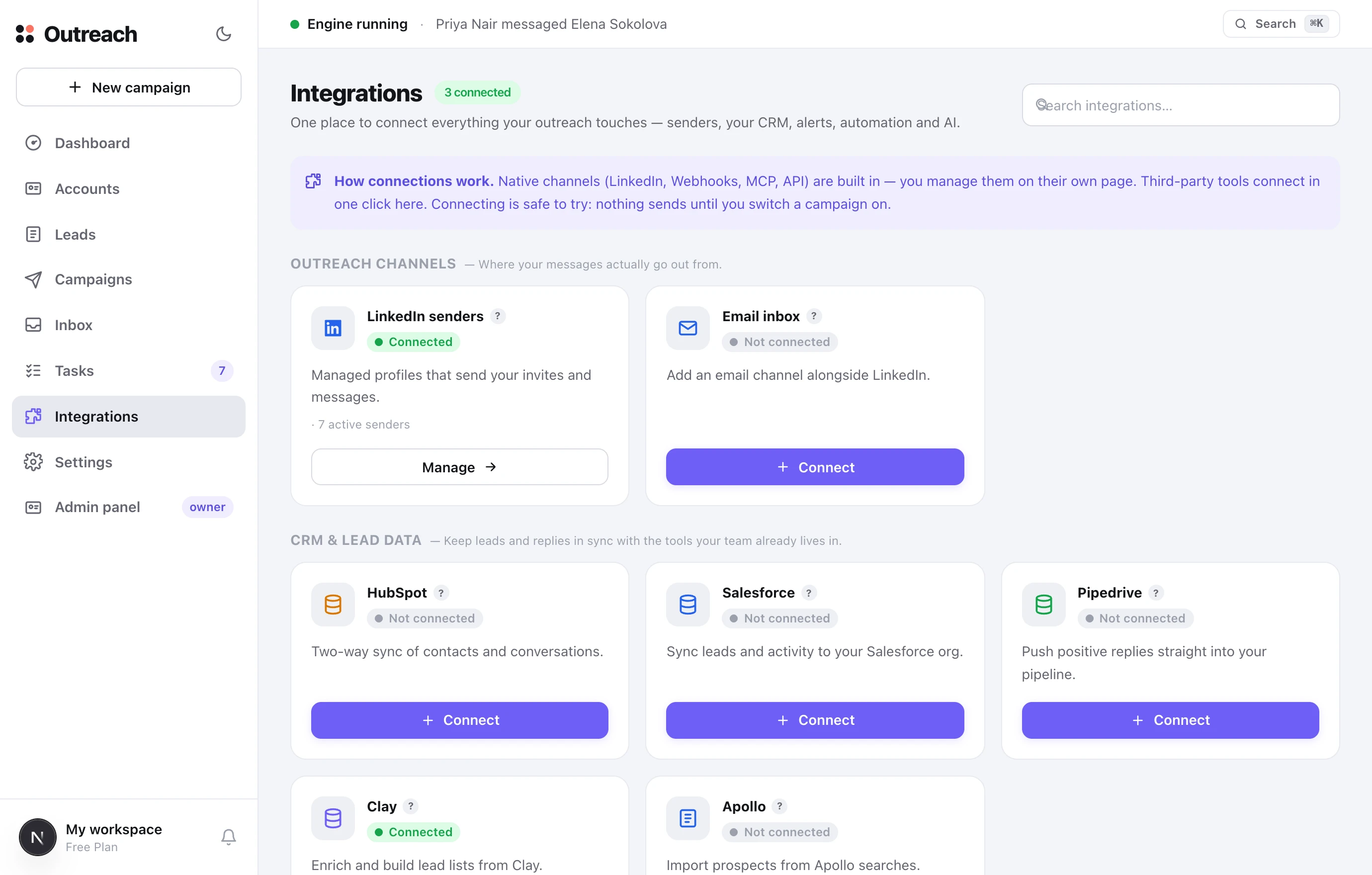
Un hub unique pour connecter tout ce que touche votre prospection : votre CRM, Slack, vos outils d'automatisation, l'e-mail, plus le MCP et la REST API intégrés. Chaque carte explique ce que fait l'intégration et affiche son statut de connexion.
Ce que c'est
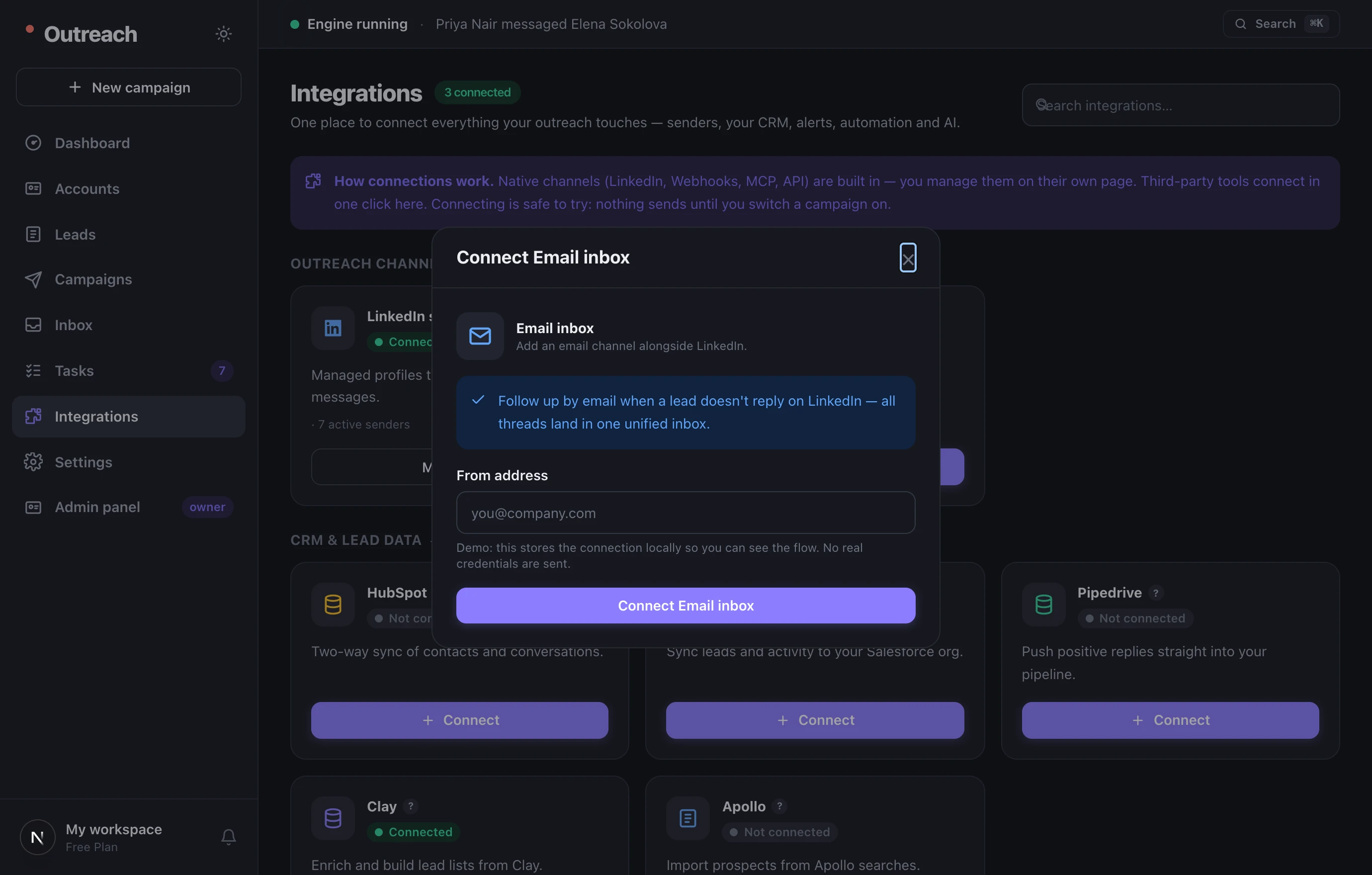
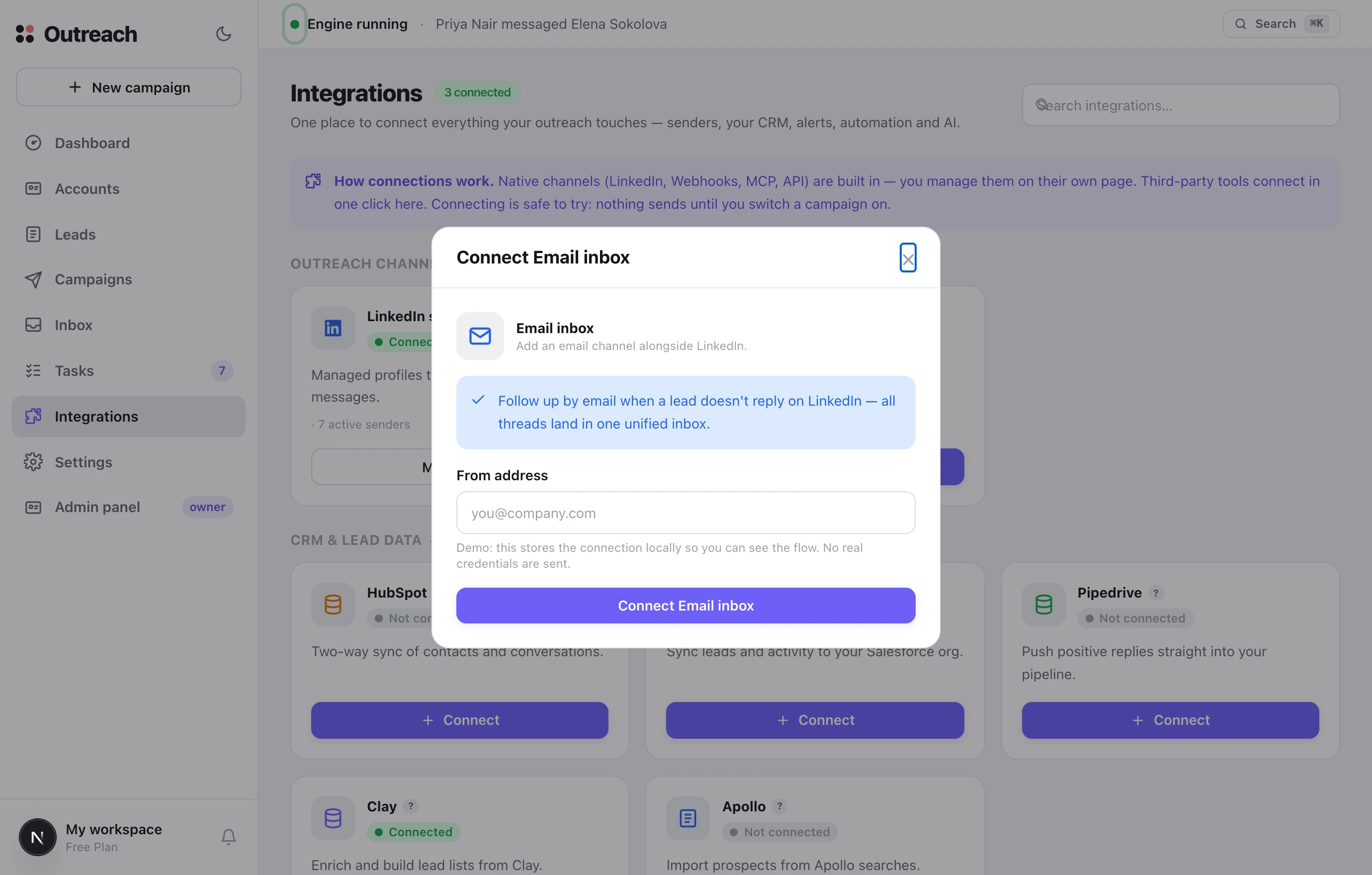
Les canaux natifs (LinkedIn, Webhooks, MCP, API) sont intégrés — ils affichent leur propre statut et renvoient vers l'endroit où vous les gérez. Les outils tiers (Slack, HubSpot, Salesforce, Pipedrive, Clay, Apollo, Zapier, Make, n8n, e-mail) se connectent en un clic directement ici. Se connecter est sans risque : rien ne part tant que vous n'avez pas activé une campagne.
Comment l'utiliser
- 1Connecter
Cliquez sur une carte, saisissez le compte ou l'espace de travail dans la fenêtre, et c'est fait.
- 2Commencez par Slack
Pour attraper les réponses chaudes dès qu'elles arrivent, dans le canal de votre choix.
- 3Ajoutez votre CRM
HubSpot, Salesforce ou Pipedrive pour que les nouvelles connexions et réponses alimentent votre pipeline.
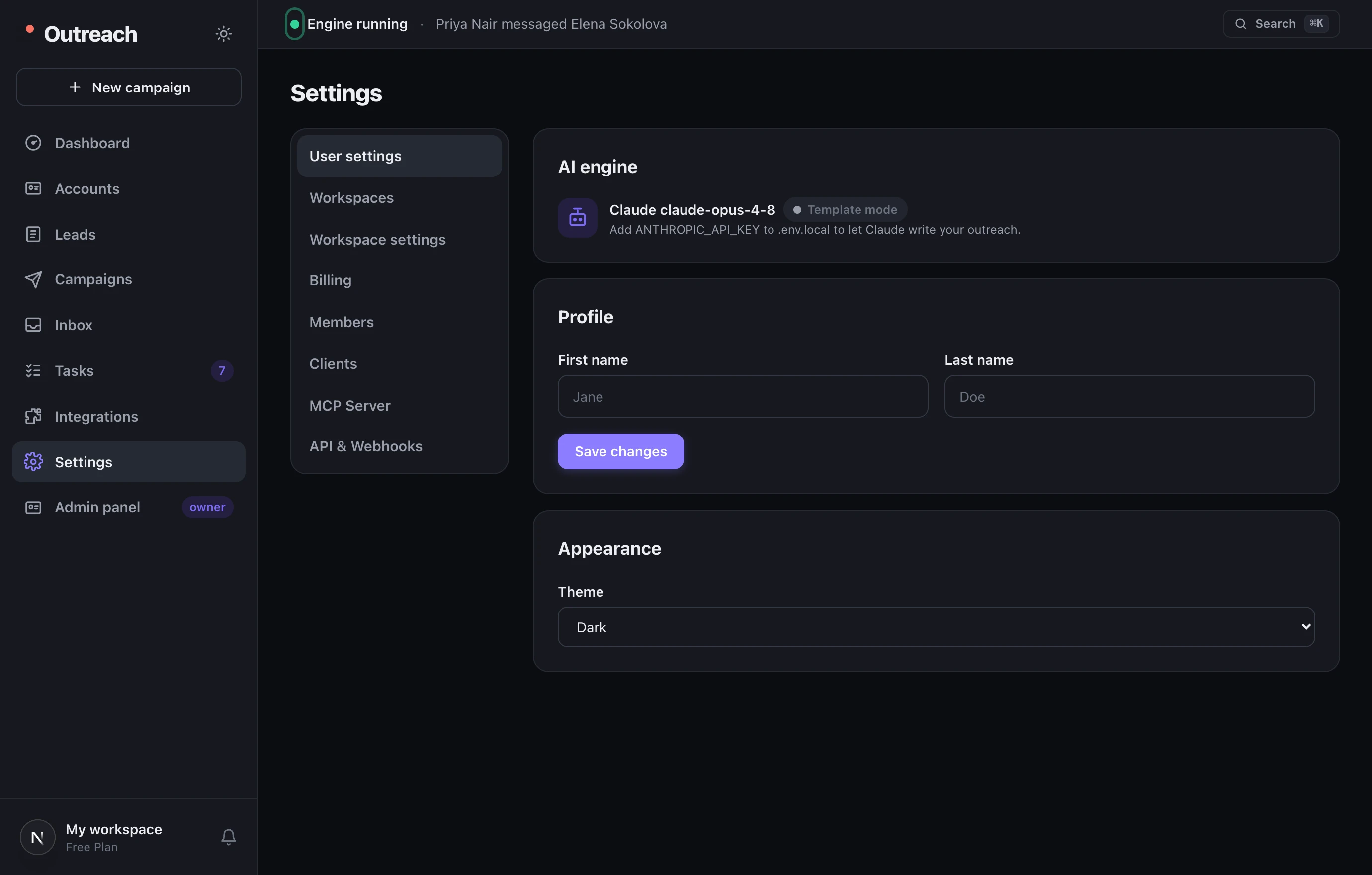
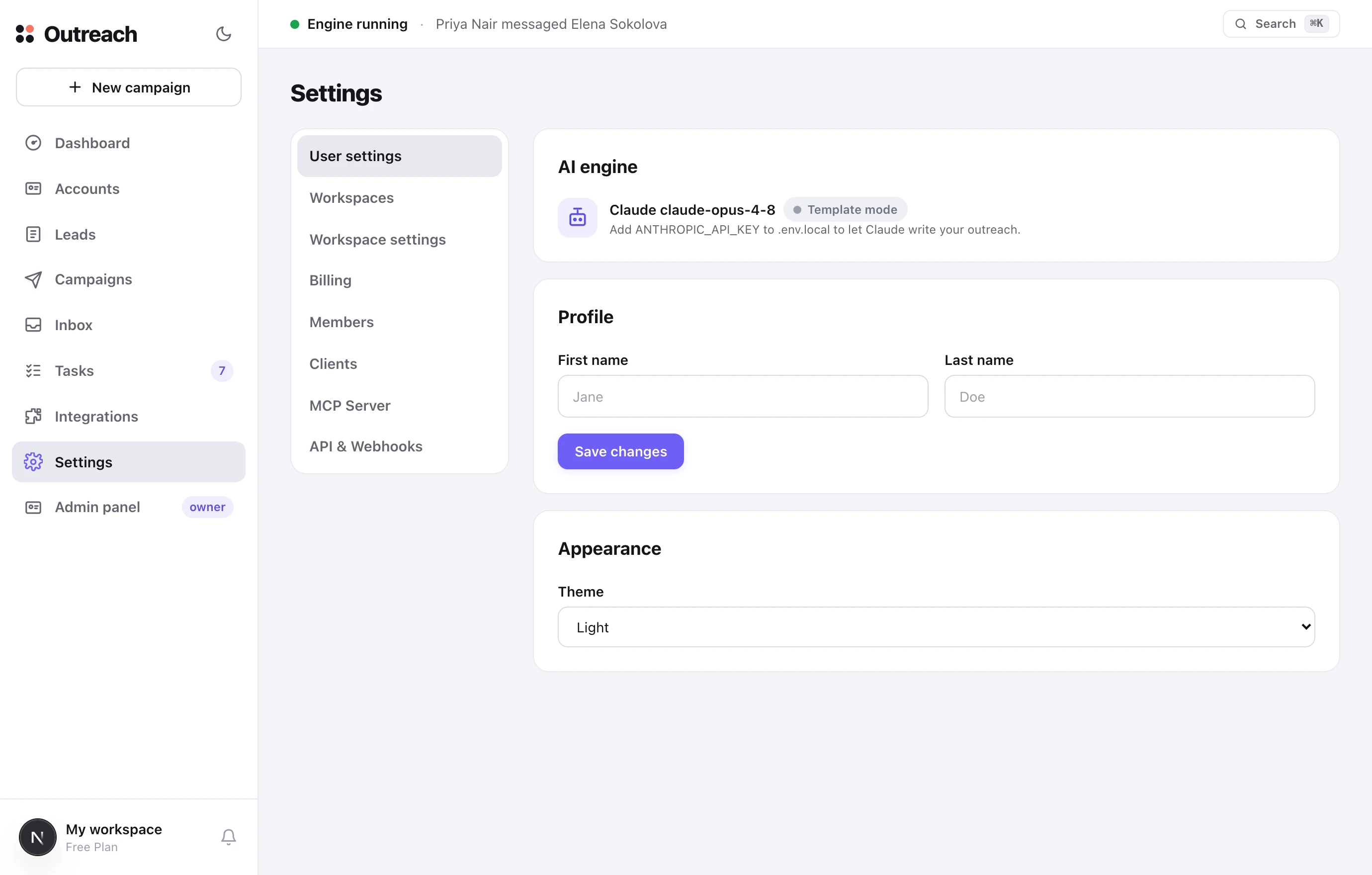
8 Paramètres
Compte, offre, équipe et outils développeur
Tout ce qui régit votre espace de travail, regroupé en sections le long du côté gauche.
◆ Sous le capot
Comment l'IA rédige pour vous
Une véritable IA (Claude) alimente la rédaction, mais toujours selon vos règles — elle écrit quand vous le demandez, et vous validez tout ce qui part comme réponse.
◆ Bonnes pratiques
Rester en sécurité et obtenir des réponses
TopClozer est conçu pour protéger les comptes, mais quelques habitudes maintiennent une bonne délivrabilité et des résultats sains.
★ Rapidité
Raccourcis et astuces du quotidien
Les petites choses qui rendent le travail quotidien plus rapide.
¶ Référence
Glossaire des termes
Le vocabulaire que vous croiserez dans l'application, réuni au même endroit.
? Questions
Foire aux questions
Dois-je connecter mon propre compte LinkedIn ?
La plateforme enverra-t-elle quoi que ce soit sans moi ?
Ma campagne n'envoie rien — pourquoi ?
Que sont le taux d'acceptation et le taux de réponse ?
Comment les réponses parviennent-elles à mon CRM ou à Slack ?
Claude rédige le texte — et s'il n'y a pas de clé ?
Puis-je gérer plusieurs clients ?
Encore bloqué sur quelque chose ? Ouvrez les infobulles « ? » intégrées sur n'importe quel écran, ou joignez l'équipe depuis la page Contact.